Grundlagen

Buttons, Eingabefelder, Schalter und Karten, die fertig wirken · 9 Lektionen

Lektion 1 von 9 · Schalter

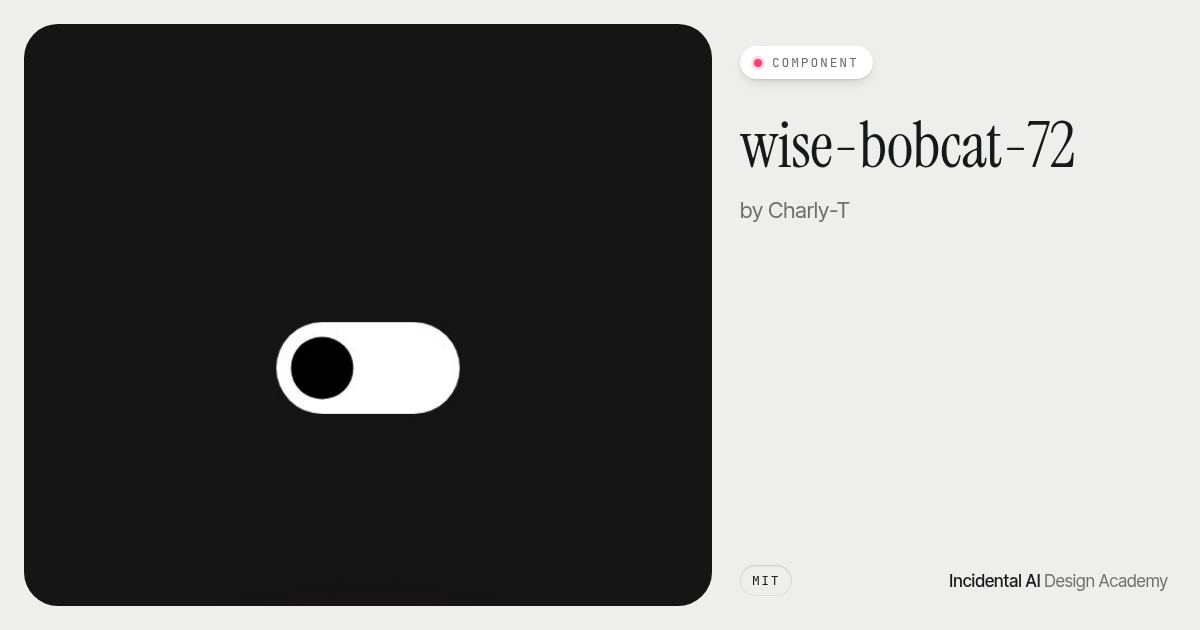
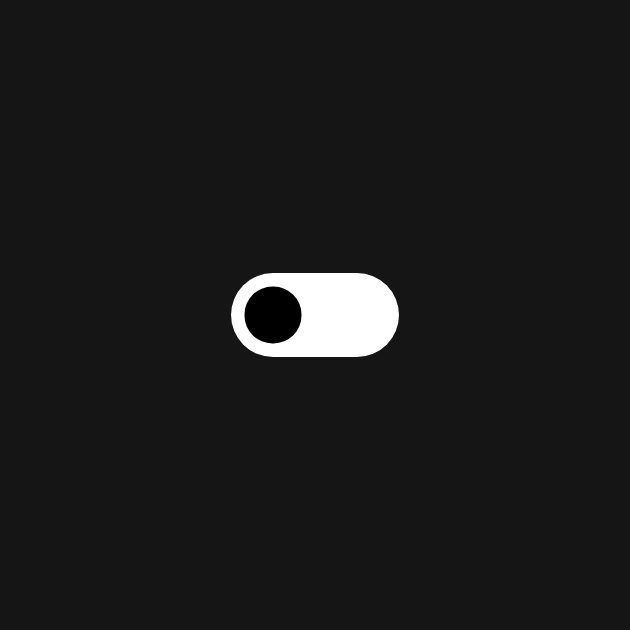
Schwarz-weißer Yin-Yang-Schalter

Schwarze und weiße Kugeln tauschen ihre Plätze in einer Kapsel, während der Schalter verschoben wird – eine klare zweifarbige Art, einen Modus umzuschalten.

Wann man es nutzt: Themenwechsel und minimalistische monochrome Websites.

So stellt man es ein: Stellen Sie --switch-width (3.5em), --left-ball-color (schwarz) und --right-ball-color (weiß) ein; die Höhe folgt der Breite.

Lektion 2 von 9 · Button

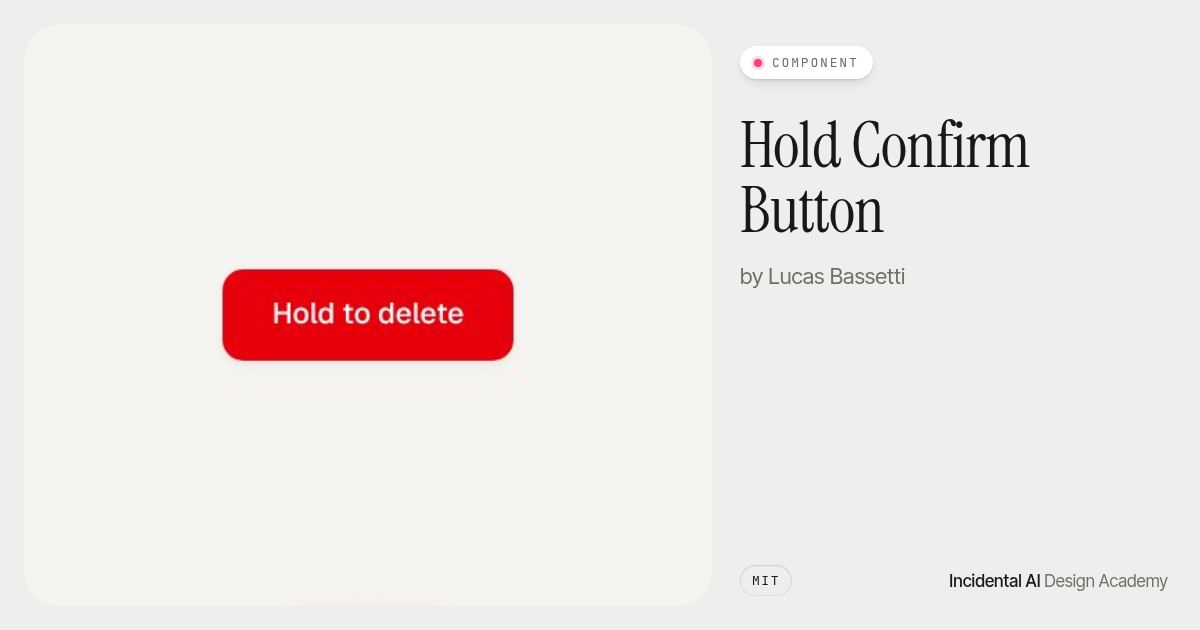
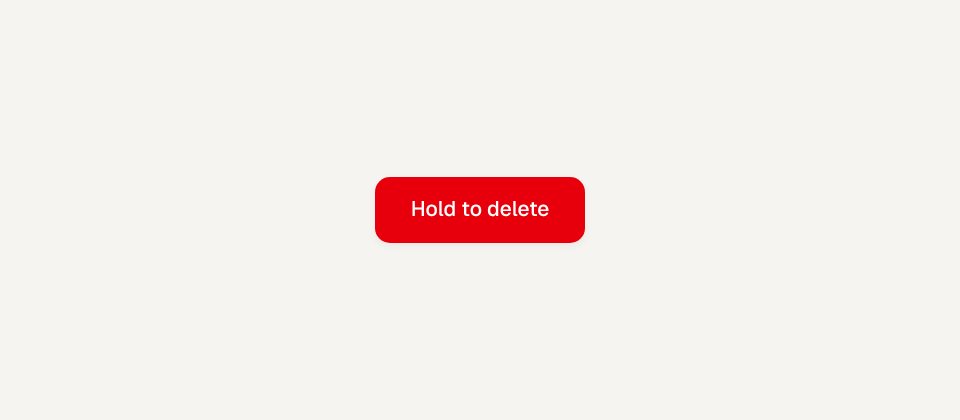
Hold Confirm Button

Eine klare Form, eine kräftige Farbe und ein kurzes Drück-Feedback wirken greifbar.

Wann man es nutzt: Hauptaktionen, Handlungsaufrufe und Werkzeugleisten.

So stellt man es ein: Ändere Rundung, Innenabstand und Dauer des Hover-Übergangs.

Lektion 3 von 9 · Karte

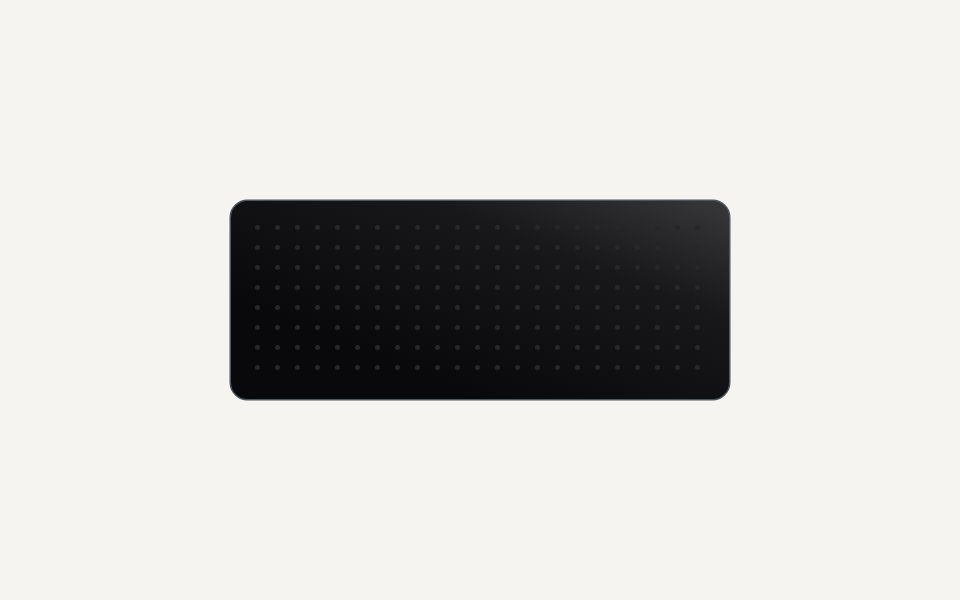
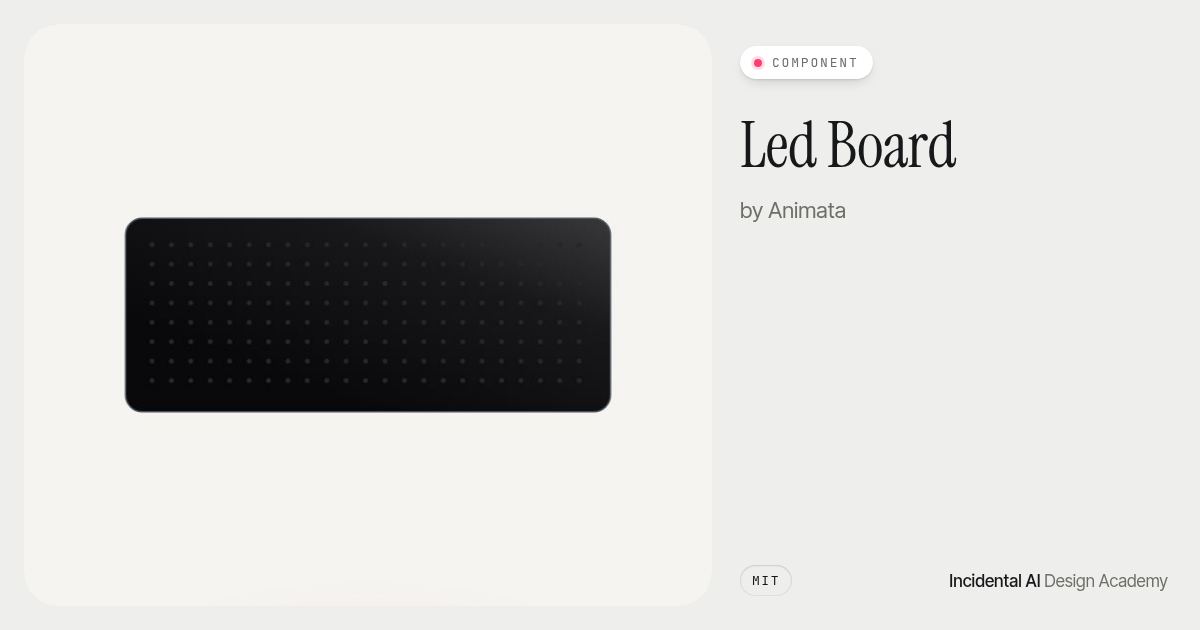
LED Bordkarte

Buchstaben und Zahlen werden aus einem Raster aus kleinen Punkten gezeichnet, von denen einige beleuchtet und andere gedimmt mit einem gestreuten Flackern sind, wie ein Stadion-LED-Schild.

Wann man es nutzt: Live-Statistiken, Anzeigetafeln, Event-Countdowns und Retro-Anzeigen.

So stellt man es ein: Ändern Sie die charMap-Glyphen, den angezeigten Text, die leuchtenden und nicht leuchtenden Punktfarben und das seededRandom-Flackern.

Lektion 4 von 9 · Meldung

Meldung von Shadcn Space

Ein Symbol, ein Satz und eine klare Farbe sagen, was passiert ist.

Wann man es nutzt: Gespeichert-Hinweise, Fehler, Warnungen und kurze Bestätigungen.

So stellt man es ein: Ändere Farbe je Status, Rundung und Einblend-Bewegung.

Komponente öffnen

Lektion 5 von 9 · Button

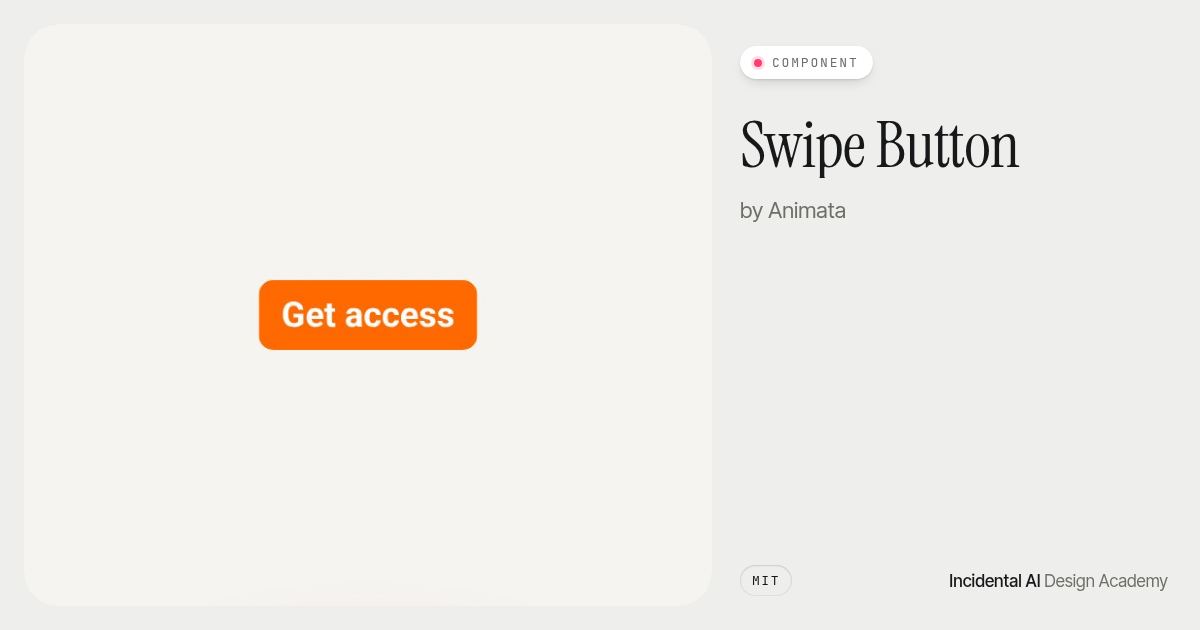
Wischen Sie über die Enthüllungstaste

Beim Schweben gleitet eine schwarze Ebene von unten über die orangefarbene Fläche und wechselt zu einer zweiten Beschriftung in 300ms, eine sichere und saubere Bewegung.

Wann man es nutzt: Erhalten Sie Zugriff, melden Sie sich an und kaufen Sie Schaltflächen auf Landingpages.

So stellt man es ein: Stellen Sie firstText und secondText sowie die Farben firstClass und secondClass (standardmäßig Orange und Schwarz) sowie das Timing duration-300 ein.

Lektion 6 von 9 · Schalter

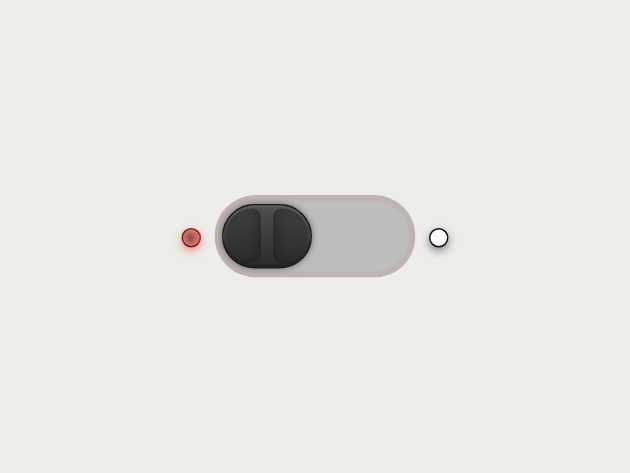
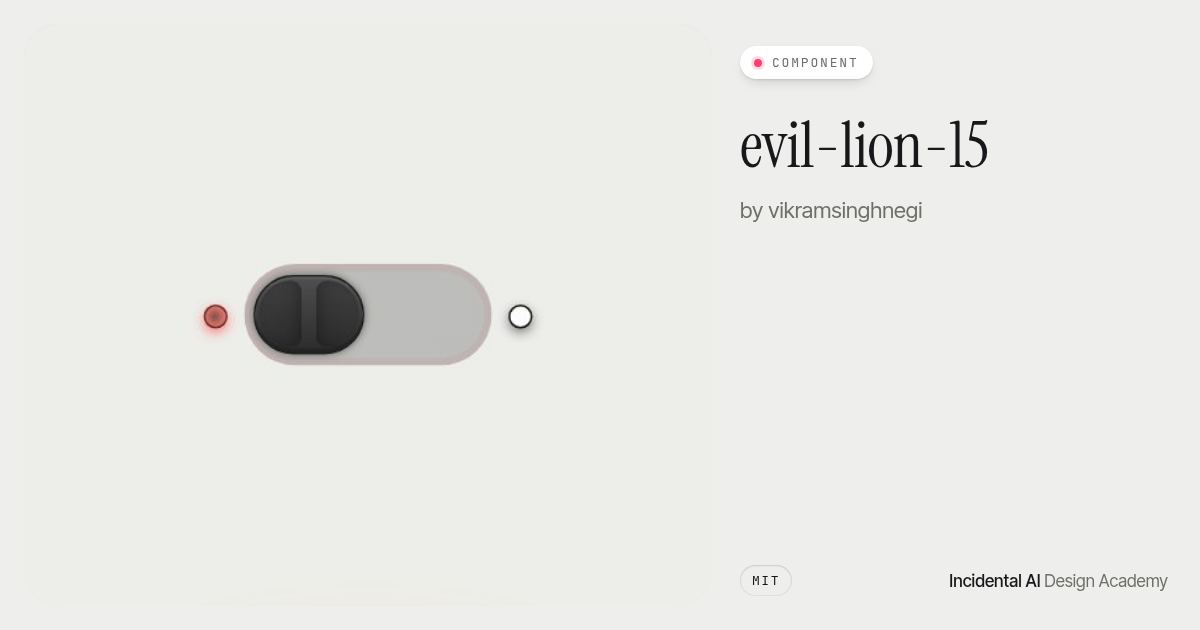
Rot glänzender Kapselschalter

In einer dunklen, eingelassenen Schiene befindet sich ein glänzend roter Radialknopf mit warmem Schimmer, wie ein Hardware-Schalter auf einer Konsole.

Wann man es nutzt: Retro- oder Game-Style-Einstellungen sowie On-Air- oder Record-Umschaltung.

So stellt man es ein: Ändern Sie die Größe 115px um 42px, den radialen Farbverlauf rgb(255,113,113) und das orangefarbene Leuchten box-shadow.

Lektion 7 von 9 · Karte

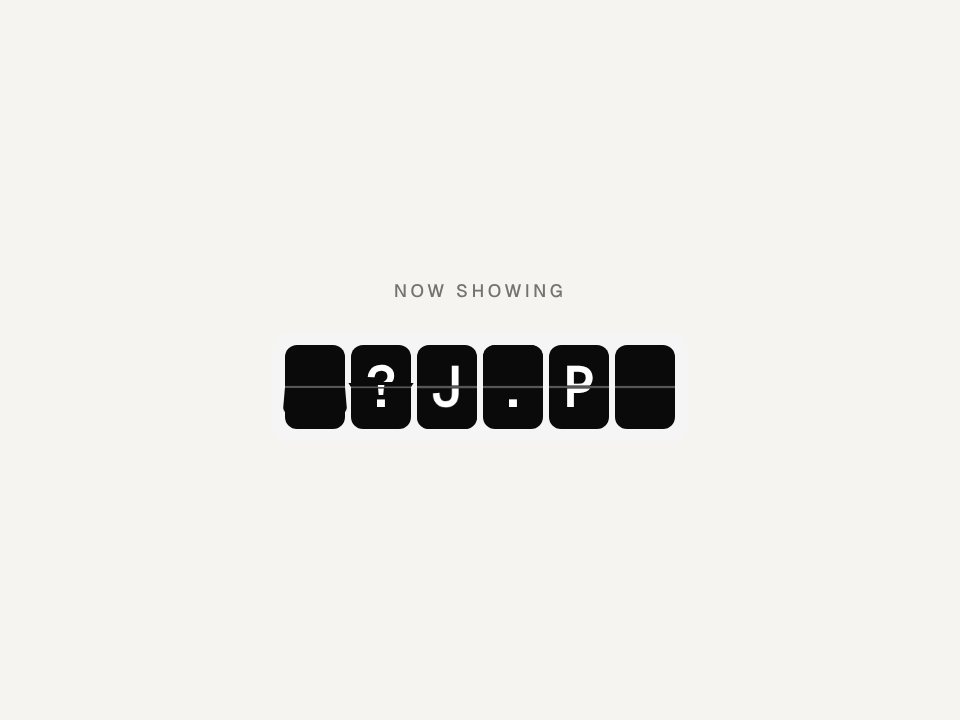
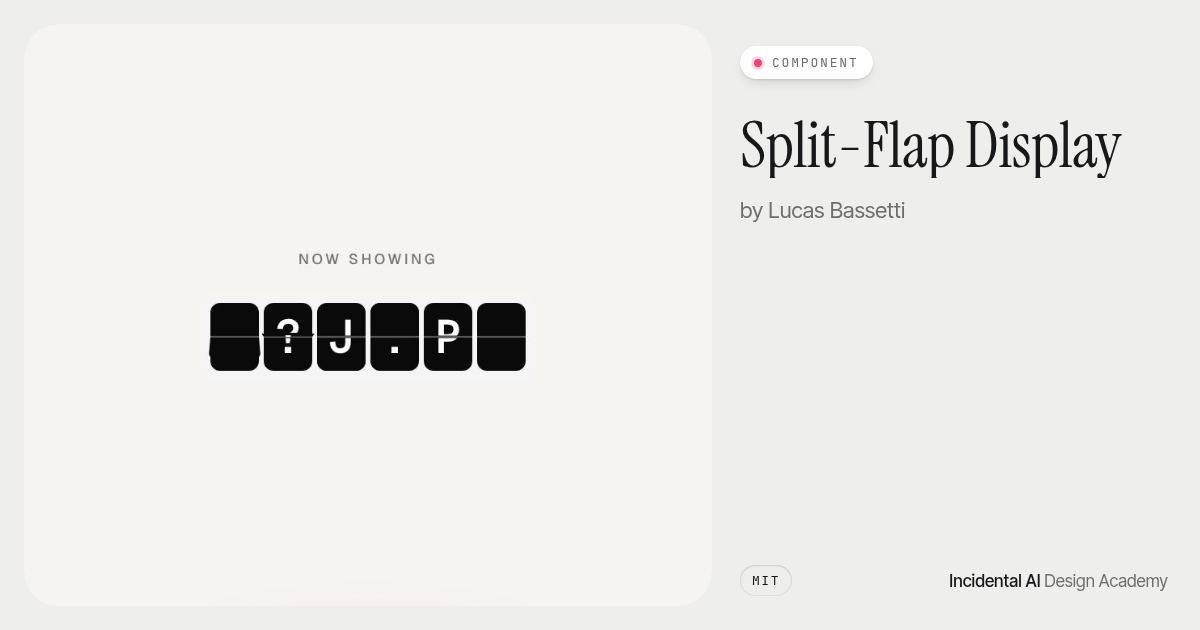
Split-Flap Display

Großzügiger Abstand, weiche Ecken und eine einzige Akzentfarbe stellen den Inhalt nach vorn.

Wann man es nutzt: Funktionslisten, Profile, Produktkacheln und Dashboards.

So stellt man es ein: Passe Innenabstand, Schattentiefe und Akzentfarbe an.

Lektion 8 von 9 · Meldung

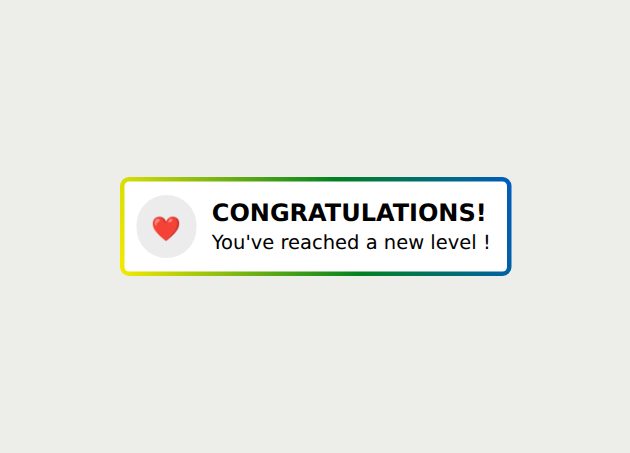
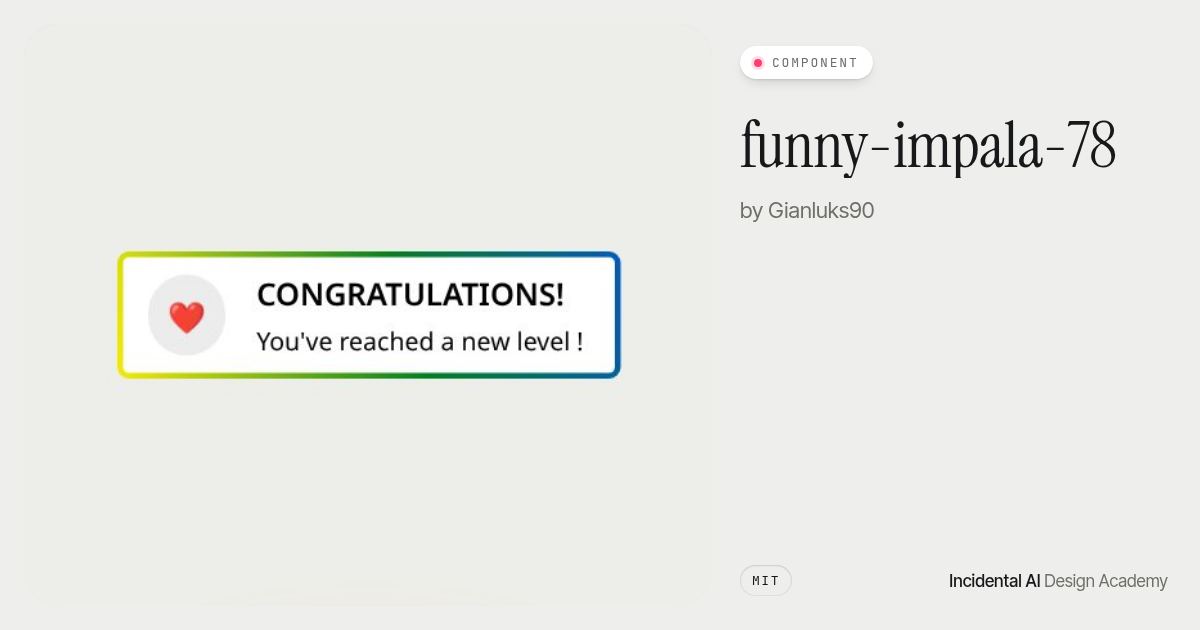
Glückwunschbenachrichtigung mit Farbverlaufsrand

Eine weiße, abgerundete Kapsel mit einem Herzsymbol und zwei Textzeilen befindet sich in einem animierten Farbverlaufsrahmen, der die gute Nachricht umrahmt.

Wann man es nutzt: Levelaufstiege, Belohnungen und positive Bestätigungen.

So stellt man es ein: Legen Sie --borderSize (3px), die Verlaufsfarben hinter dem Rand, die Breite 255px und den Radius 25px fest.
Lektion 9 von 9 · Kontrollkästchen

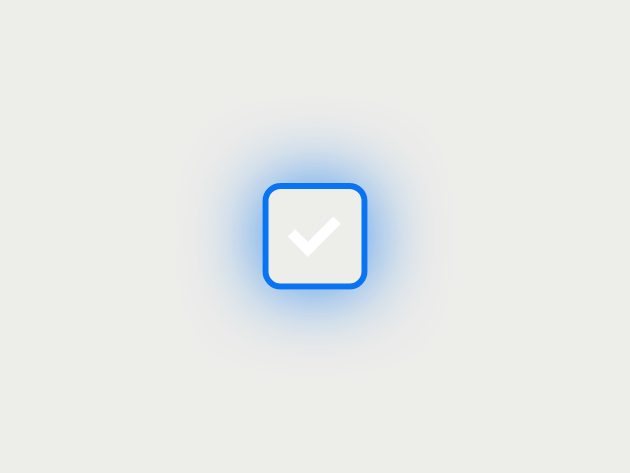
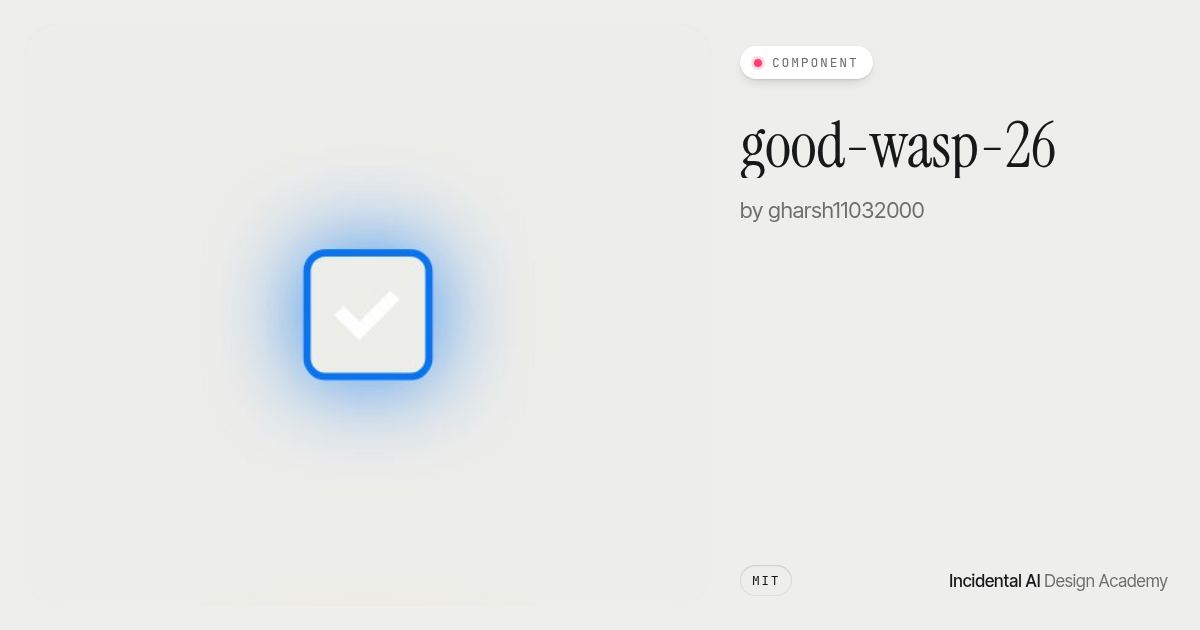
Kontrollkästchen „Blau leuchtender Umriss“.

Ein dunkel umrandetes Quadrat wird beim Schweben blau und erhält beim Aktivieren einen sanften blauen Schimmer mit einer federnden 0.4s-Kurve.

Wann man es nutzt: Dunkle Formulare, Aufgabenlisten und Einstellungsfelder.

So stellt man es ein: Ändern Sie das #0974f1 Blau, den 20px Leuchtschatten, die 1.3em Größe und das cubic-bezier(0.23,1,0.320,1) Timing.

Formulare & Daten → Alle Pfade