Felder, Auswahl und Tabellen klar gesetzt, damit der nächste Schritt sofort erkennbar ist · 9 Lektionen
Lektion 1 von 9 · Eingabe
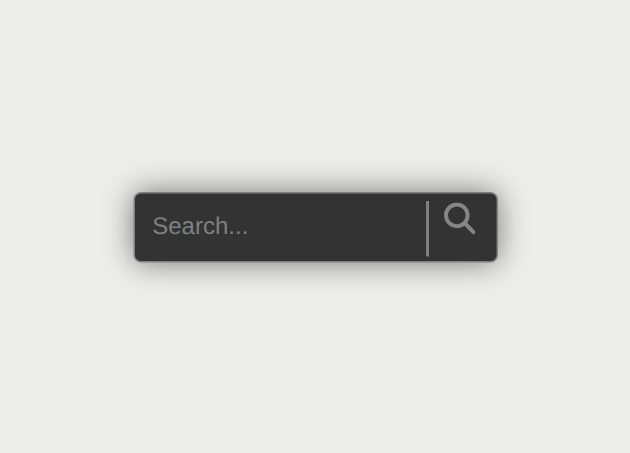
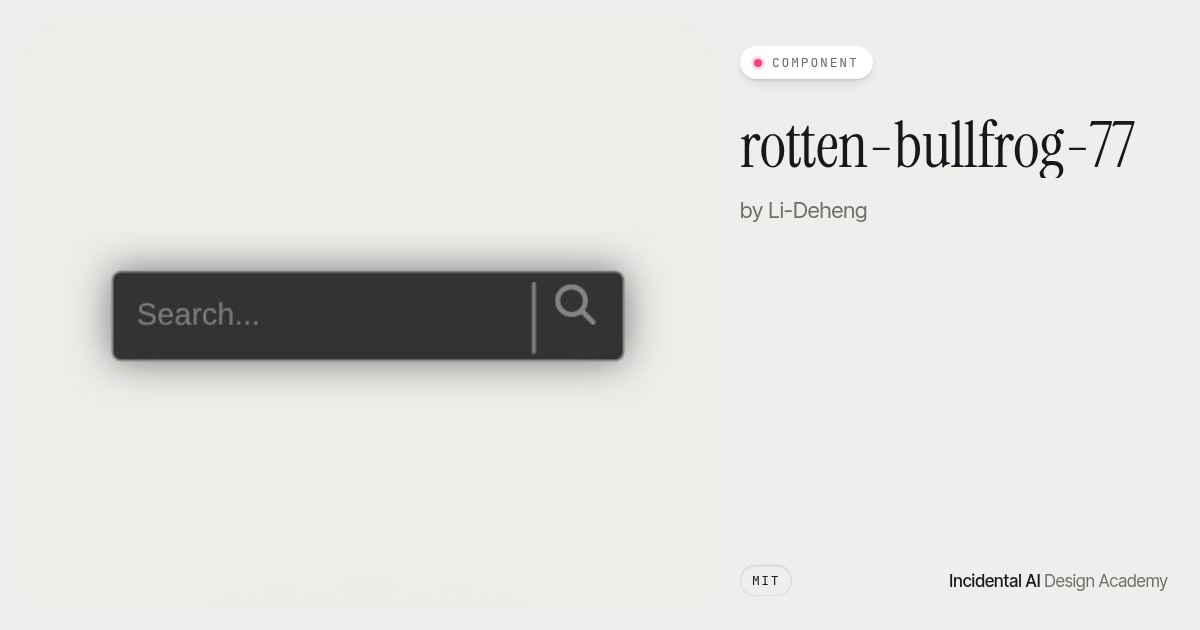
Suchfeld mit dunkler Linie
Ein dunkles Feld mit einer dünnen Linie darunter und einer Symbolschaltfläche erstreckt sich zwischen minimaler und maximaler Breite, aufgeräumt und thematisch anpassbar.
Wann man es nutzt: Dark Sites, Admin-Header und Dokumentensuche.
So stellt man es ein: Stellen Sie --input-line, --input-bg-color (#333333), --search-max-width (250px), --search-min-width, --border-radius und --transition-cubic-bezier ein.
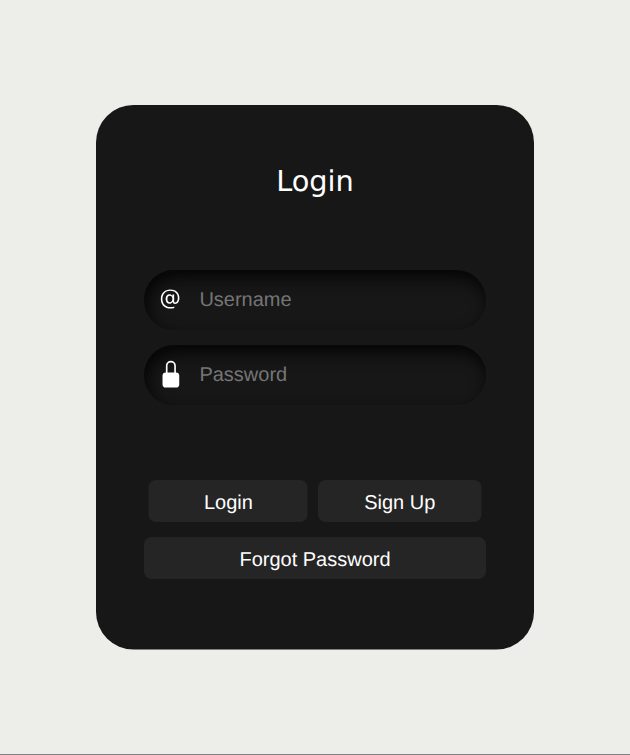
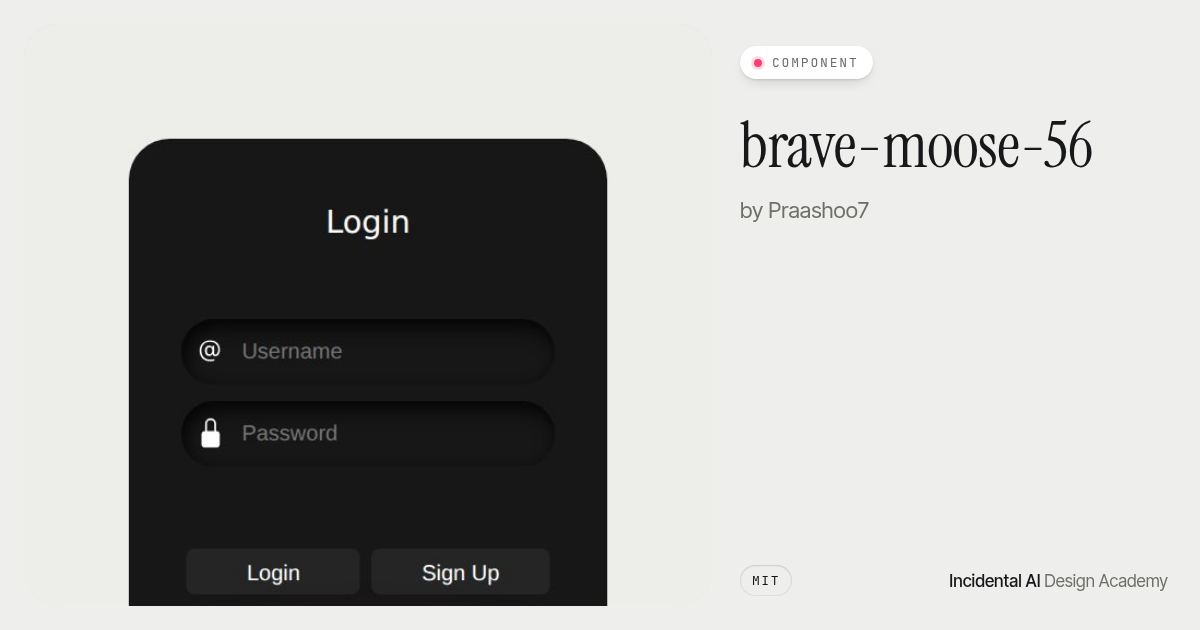
Von Symbolen geführte Felder befinden sich in tief eingelassenen Vertiefungen auf einer fast schwarzen Karte, die beim Schweben leicht wächst, sodass die Form solide und konzentriert wirkt.
Wann man es nutzt: App- und Dashboard-Anmeldebildschirme mit einem dunklen Thema.
So stellt man es ein: Ändern Sie den #171717-Hintergrund, den eingefügten Feldschatten, den 25px-Radius und die 1,05-Hover-Skala mit ihrem 0.4s-Timing.
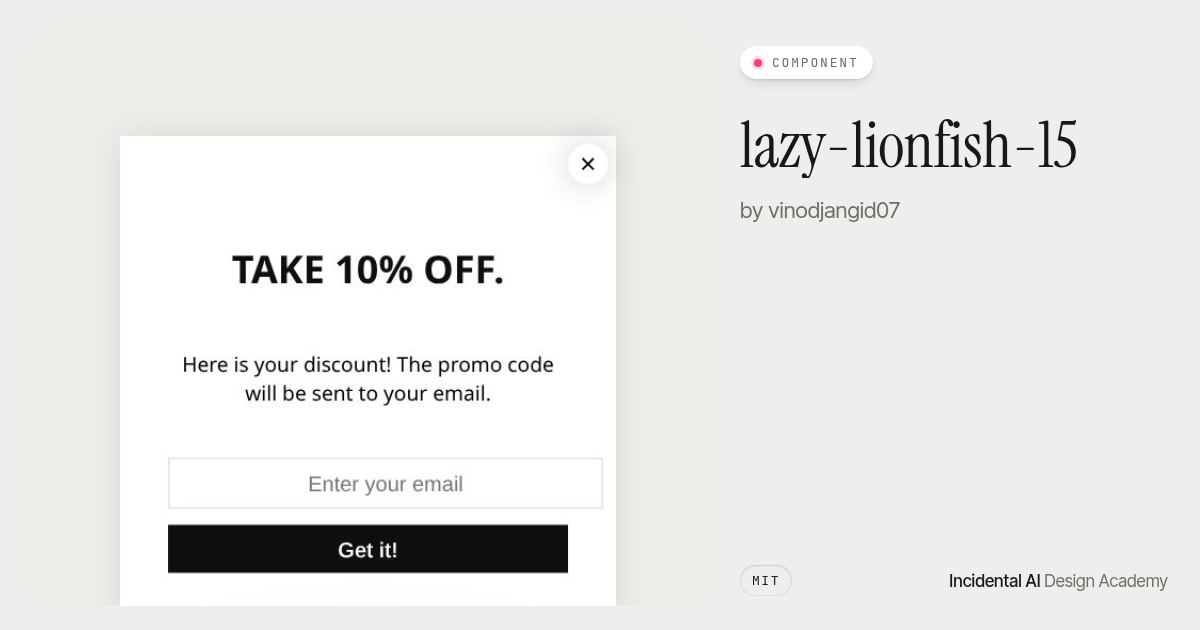
Eine saubere weiße Karte enthält TAKE 10% OFF, ein einzeiliges Versprechen und ein E-Mail-Feld, verbunden mit einer Get it-Schaltfläche, einem gezielten Coupon-Angebot.
Wann man es nutzt: Rabatt-Popups, Erstbestellangebote und Newsletter-Anreize.
So stellt man es ein: Ändern Sie die Karte 250px mal 300px, die Überschriftengröße, die Schaltflächenfarbe und den weichen Schatten 20px.
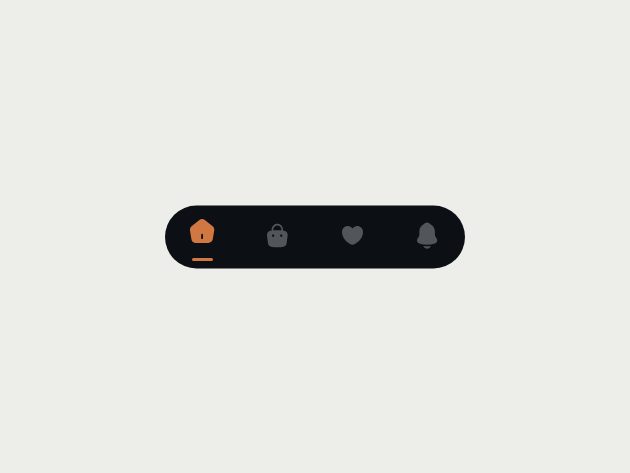
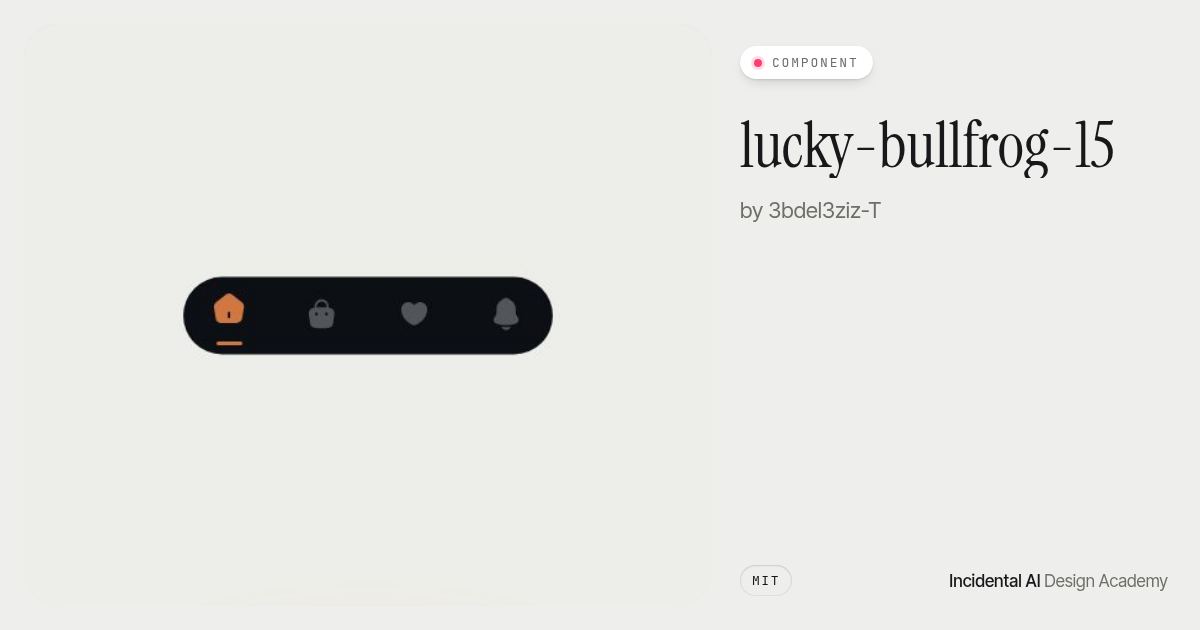
Die Symbole „Startseite“, „Warenkorb“, „Favorit“ und andere Symbole befinden sich in einer nahezu schwarzen, abgerundeten Leiste, und die aktive Leiste wird in einem warmen Orange angezeigt, wie die untere Navigation einer Kaffee-App.
Wann man es nutzt: Mobile Navigation unten und kompakte App-Tab-Leisten.
So stellt man es ein: Stellen Sie --col-orange (#d17842), --col-dark, --col-darkGray, --col-gray, den Radius 30px und den Symbolabstand 8px ein.
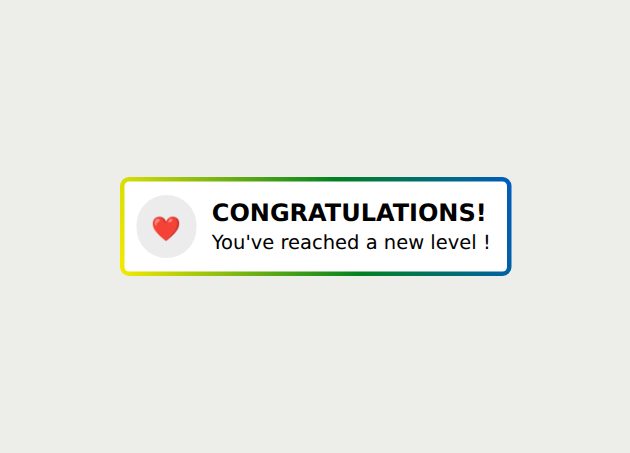
Eine weiße, abgerundete Kapsel mit einem Herzsymbol und zwei Textzeilen befindet sich in einem animierten Farbverlaufsrahmen, der die gute Nachricht umrahmt.
Wann man es nutzt: Levelaufstiege, Belohnungen und positive Bestätigungen.
So stellt man es ein: Legen Sie --borderSize (3px), die Verlaufsfarben hinter dem Rand, die Breite 255px und den Radius 25px fest.