表單與資料展示
把欄位、選擇和資料表排清楚,讓下一步一眼可見 · 9 課
第 1 課,共 9 課 · 輸入框
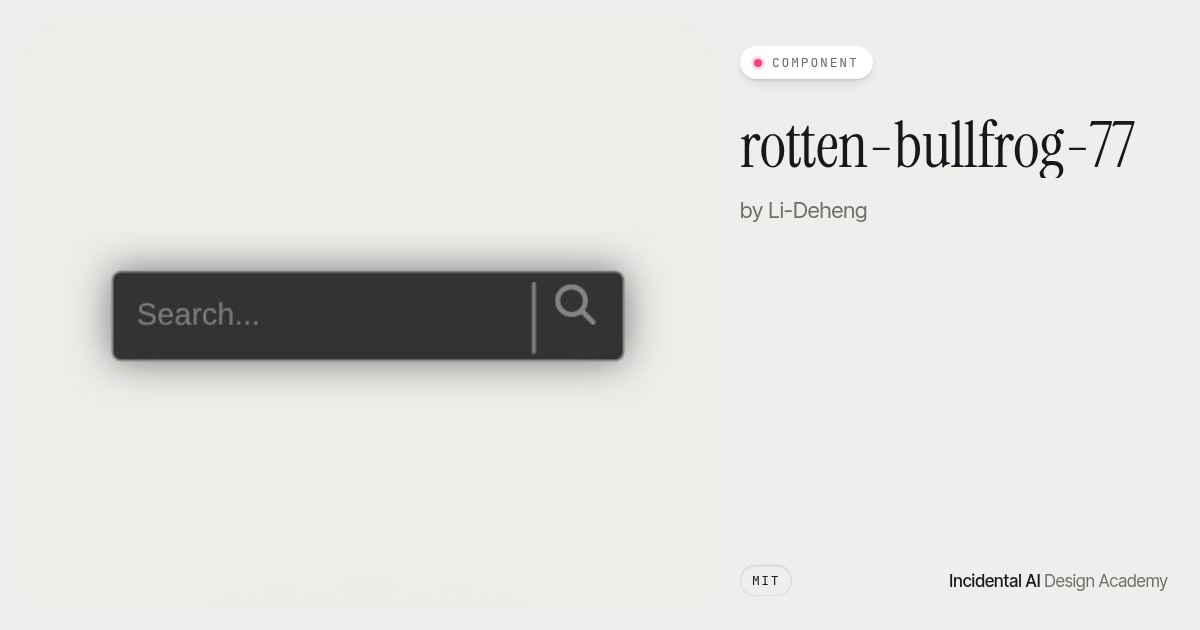
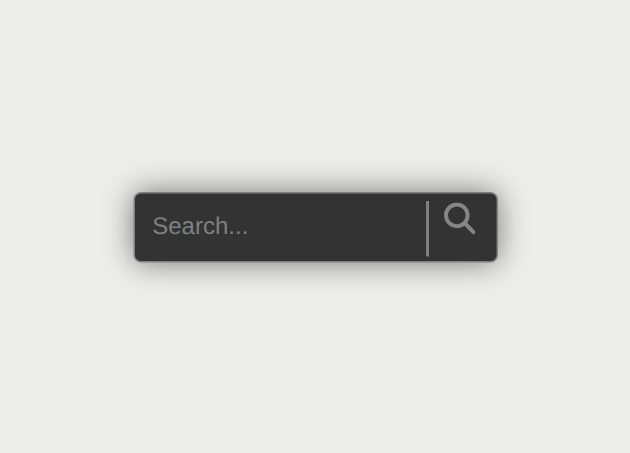
深色細線搜尋框
深色輸入框下有一條細線和圖示按鈕,寬度在最小和最大值之間伸縮,整齊又好換主題。
什麼時候用: 深色網站、後臺頁頭和文件搜尋。
怎麼調: 設定 --input-line、--input-bg-color(#333333)、--search-max-width(250px)、--search-min-width、--border-radius 和 --transition-cubic-bezier。
第 2 課,共 9 課 · 表單
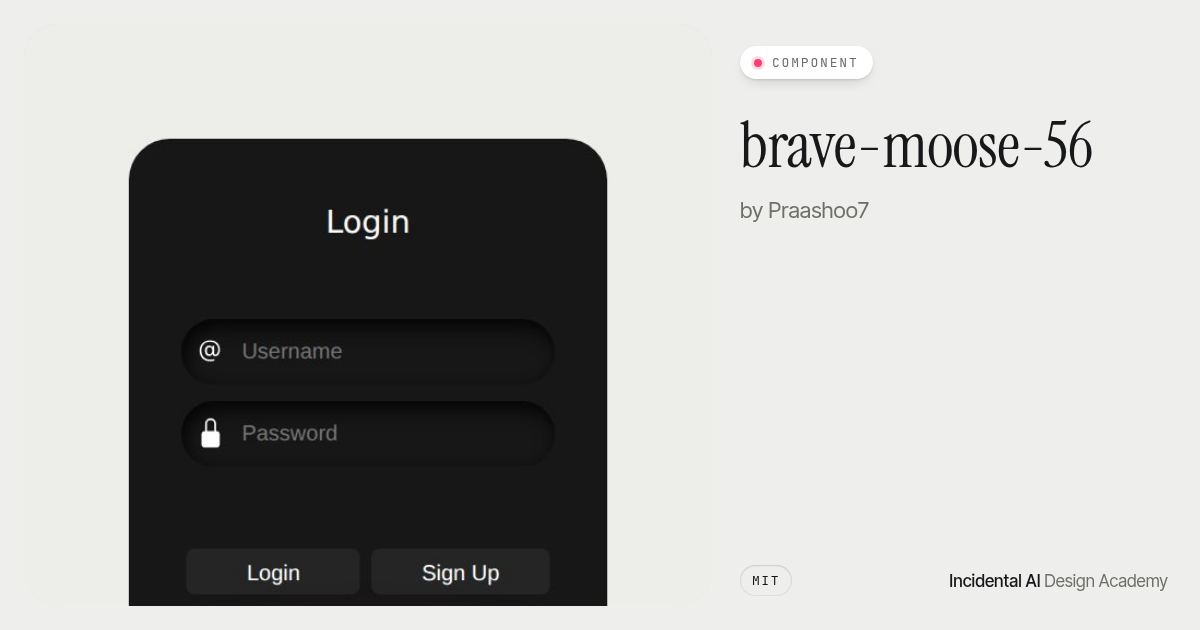
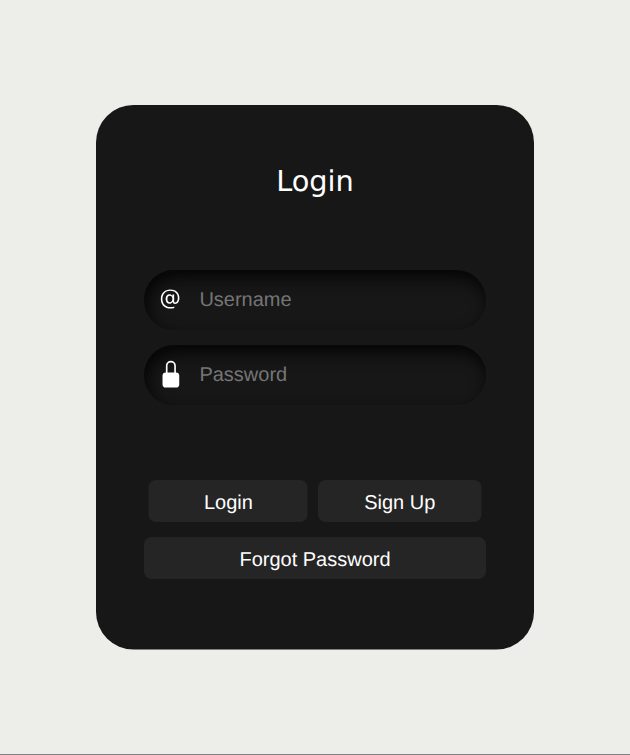
深色圓角登入表單
帶圖示的輸入框嵌在近黑卡片的深凹槽裡,懸停時卡片微微放大,表單顯得紮實又專注。
什麼時候用: 深色主題的應用和後臺登入頁。
怎麼調: 改 #171717 背景、輸入框內陰影、25px 圓角,以及 1.05 的懸停放大和 0.4s 時長。
第 3 課,共 9 課 · 表單
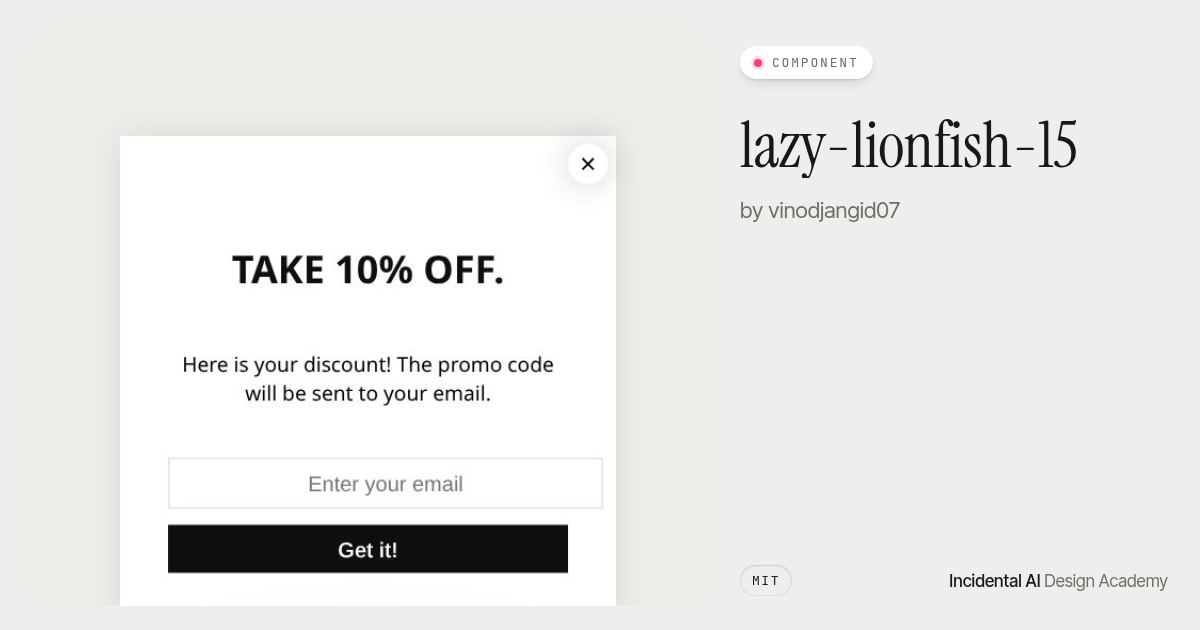
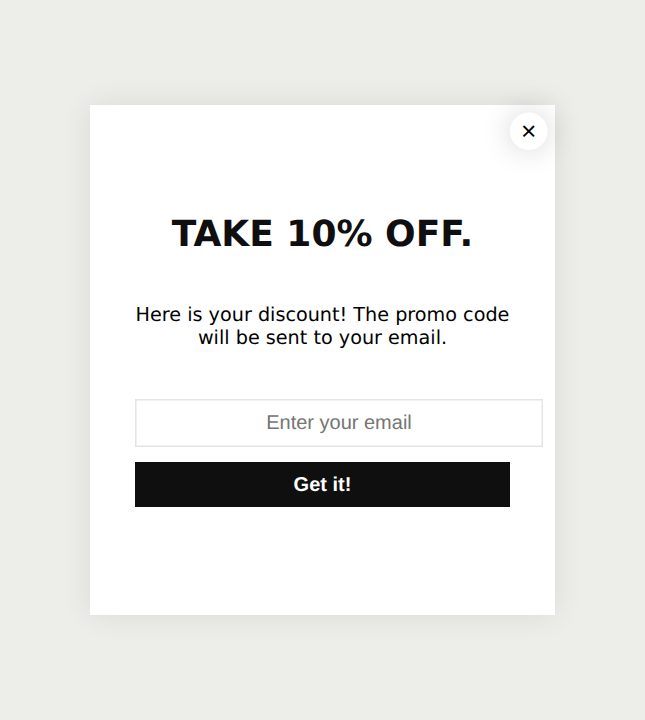
九折優惠郵箱表單
乾淨的白卡片先說 TAKE 10% OFF,再一句承諾,郵箱框和 Get it 按鈕連在一起,優惠券很聚焦。
什麼時候用: 折扣彈出視窗、首單優惠和訂閱獎勵。
怎麼調: 改 250px × 300px 卡片、標題字號、按鈕顏色和 20px 的柔和陰影。
第 4 課,共 9 課 · 表單
AlgorizeTech 的表單
分組的欄位和一個主按鈕,讓下一步很清楚。
什麼時候用: 註冊、聯絡和結賬步驟。
怎麼調: 調欄位間距、按鈕顏色和報錯樣式。
第 5 課,共 9 課 · 表單
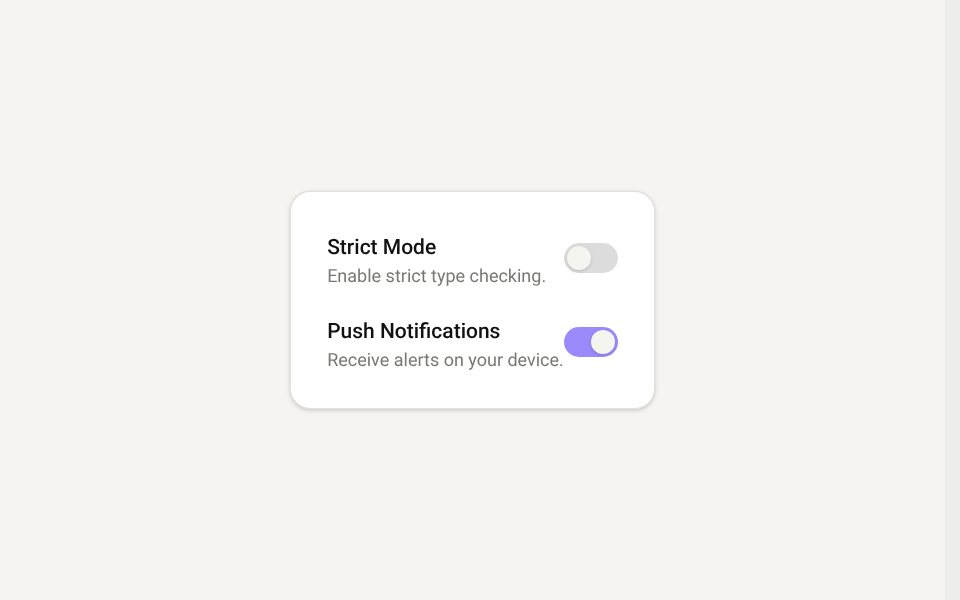
AlgorizeTech 的表單
分組的欄位和一個主按鈕,讓下一步很清楚。
什麼時候用: 註冊、聯絡和結賬步驟。
怎麼調: 調欄位間距、按鈕顏色和報錯樣式。

第 6 課,共 9 課 · 核取方塊
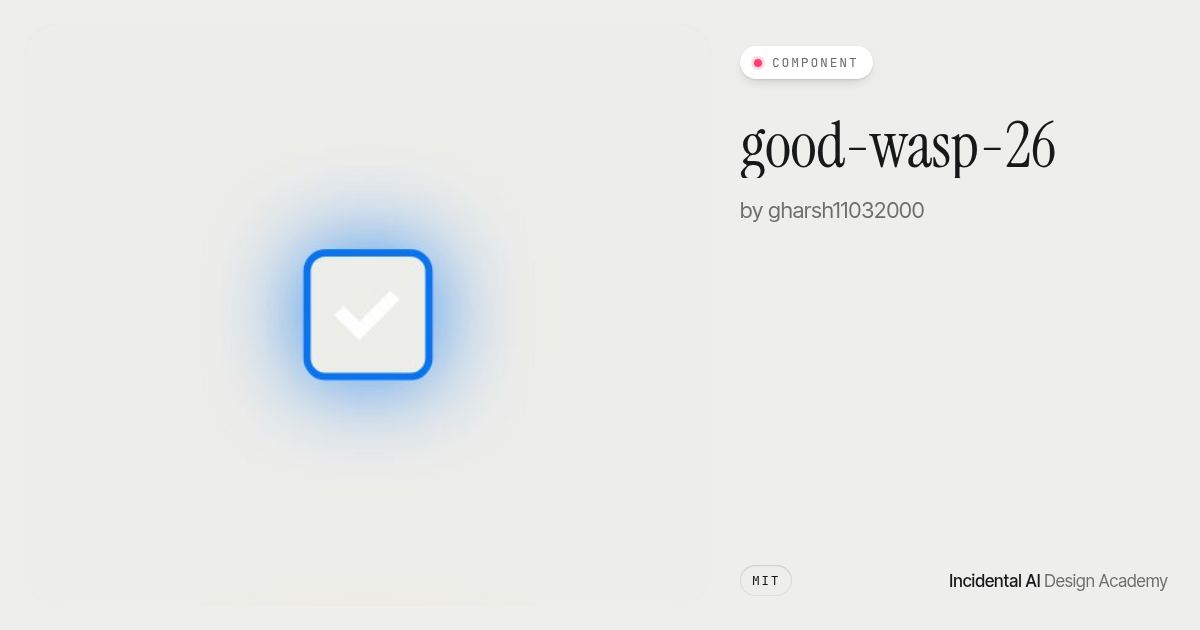
藍光描邊核取方塊
深色描邊方框懸停變藍,勾選後泛起柔和藍光,0.4 秒的彈性曲線。
什麼時候用: 深色表單、任務清單和偏好設定面板。
怎麼調: 改 #0974f1 藍色、20px 光暈陰影、1.3em 尺寸和 cubic-bezier(0.23,1,0.320,1) 節奏。
第 7 課,共 9 課 · 單選組
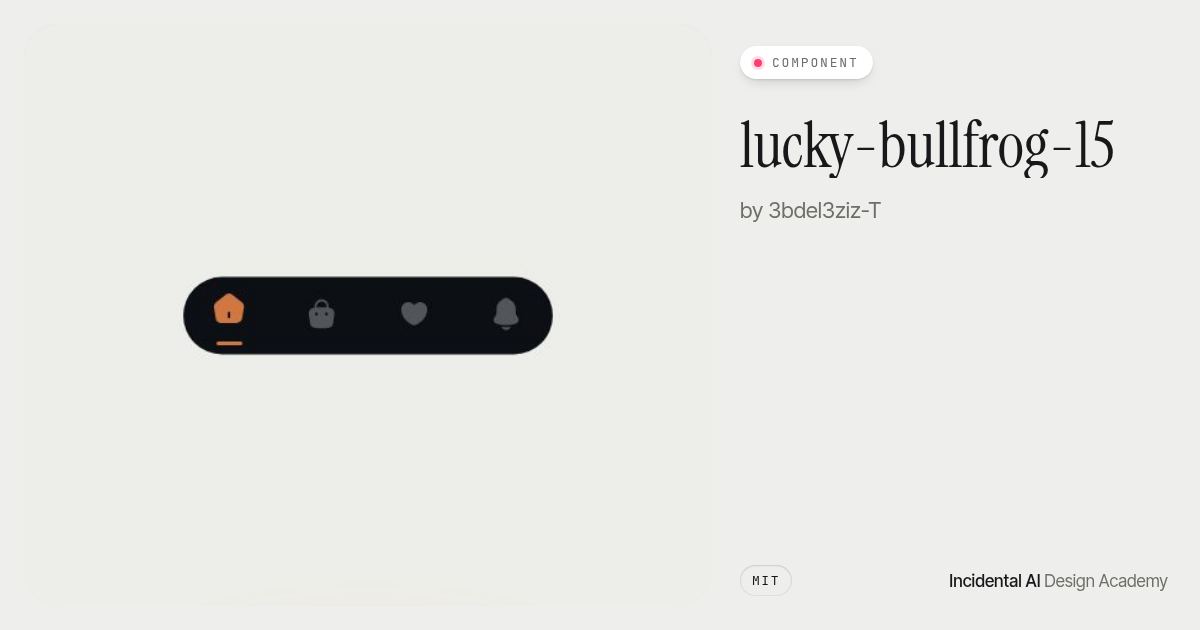
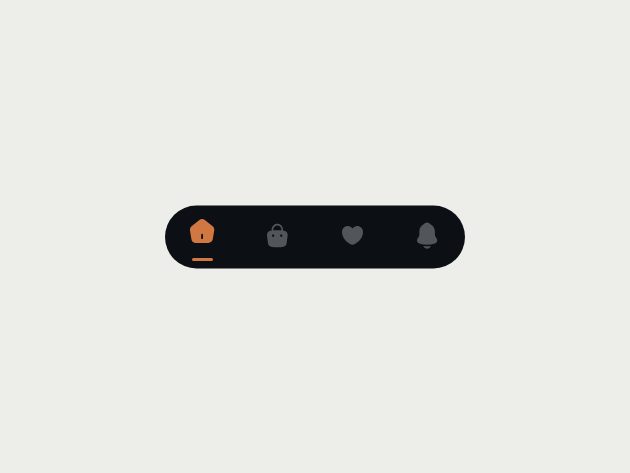
深色圖示標籤欄
首頁、購物車、收藏等圖示放在近黑圓角長條裡,選中的那個變成暖橙色,像咖啡應用的底部導覽。
什麼時候用: 行動版底部導覽和緊湊的應用標籤欄。
怎麼調: 設定 --col-orange(#d17842)、--col-dark、--col-darkGray、--col-gray、30px 圓角和 8px 圖示內邊距。
第 8 課,共 9 課 · 開關
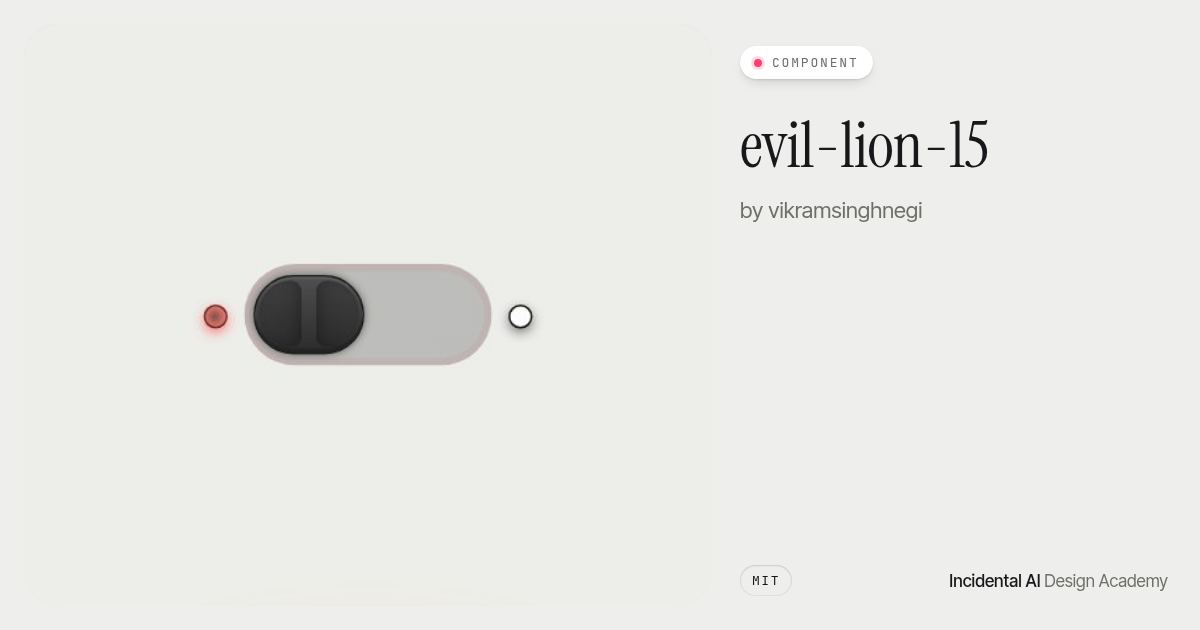
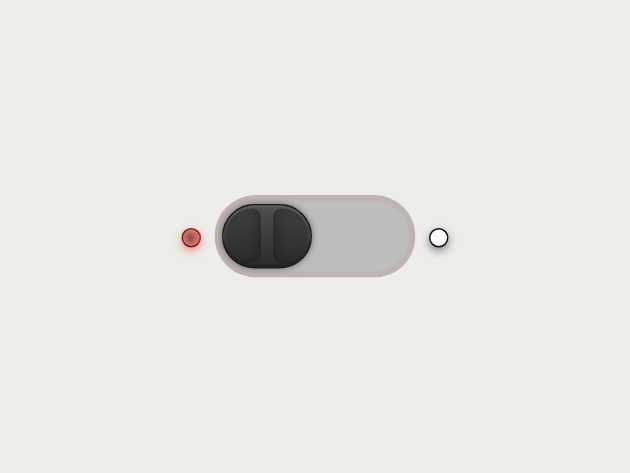
紅色光澤膠囊開關
深色凹槽裡是一顆帶暖光的紅色徑向漸變旋鈕,像控制檯上的硬體開關。
什麼時候用: 復古或遊戲風設定,以及直播、錄製開關。
怎麼調: 改 115px × 42px 尺寸、rgb(255,113,113) 徑向漸變和橙色光暈陰影。
第 9 課,共 9 課 · 通知
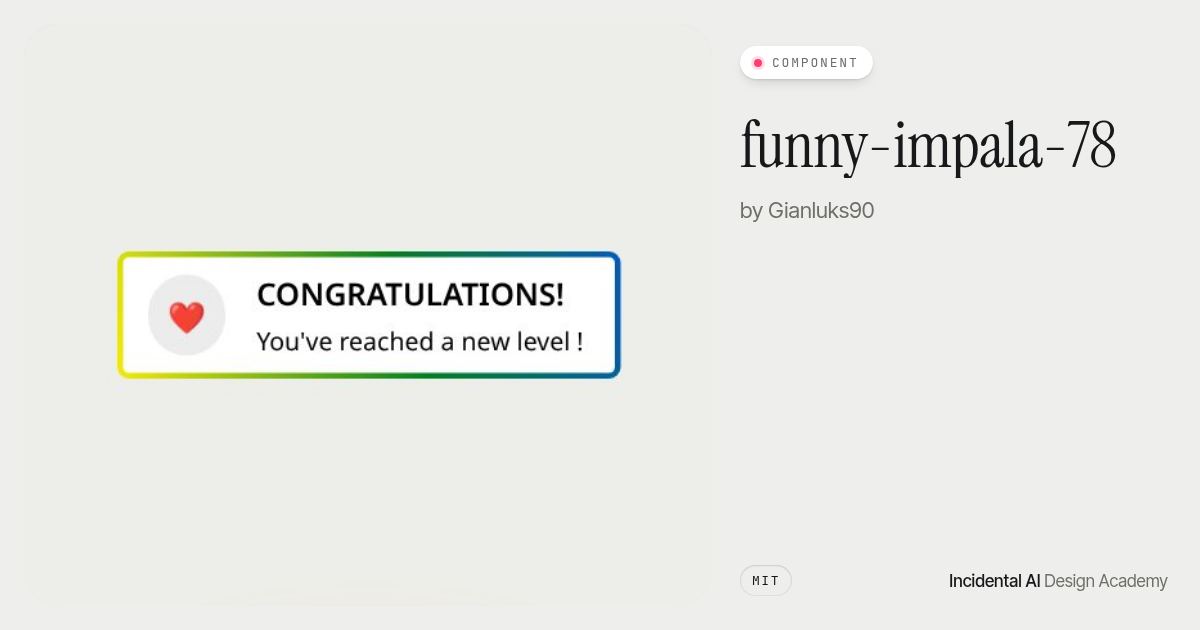
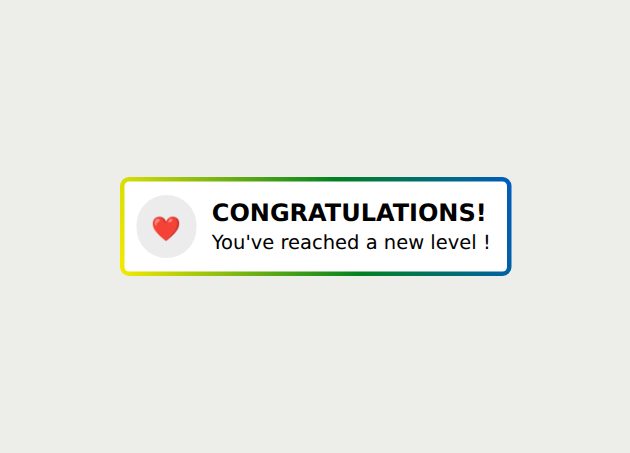
漸變邊框祝賀提示
白色圓角膠囊裡有愛心圖示和兩行文字,外面一圈動態漸變邊框把好訊息框起來。
什麼時候用: 升級、獎勵和正面的確認提示。
怎麼調: 設定 --borderSize(3px)、邊框後的漸變顏色、255px 寬度和 25px 圓角。