폼과 데이터 표시
필드, 선택, 데이터 표를 분명하게 배열해 다음 단계가 한눈에 보이게 · 레슨 9개
9개 중 1번째 레슨 · 입력창
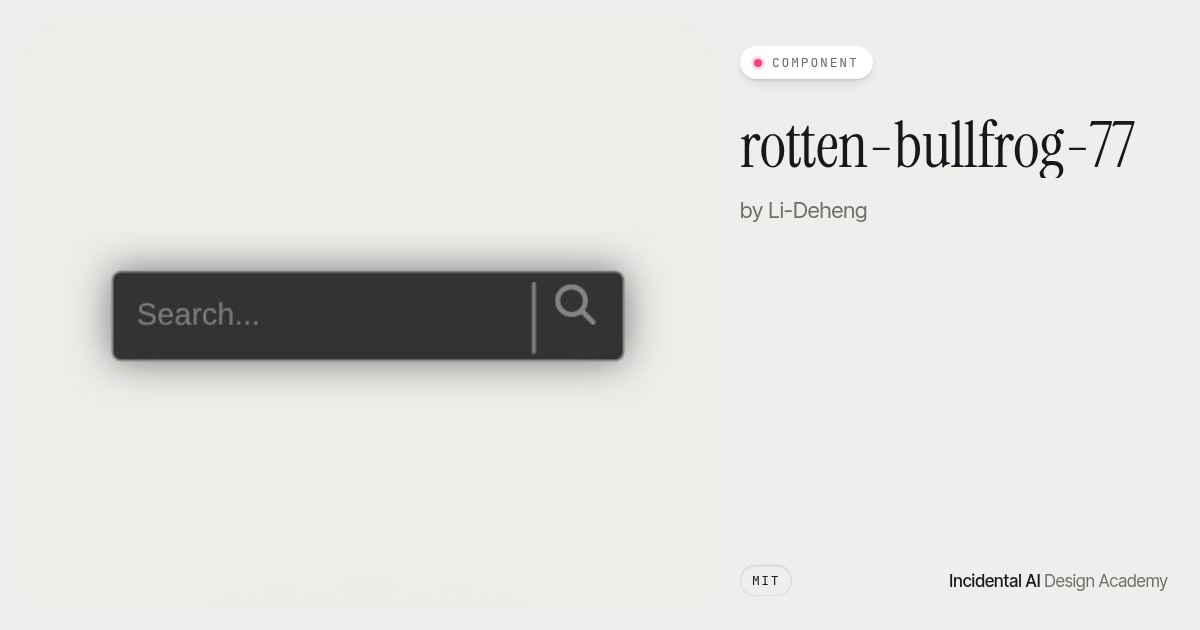
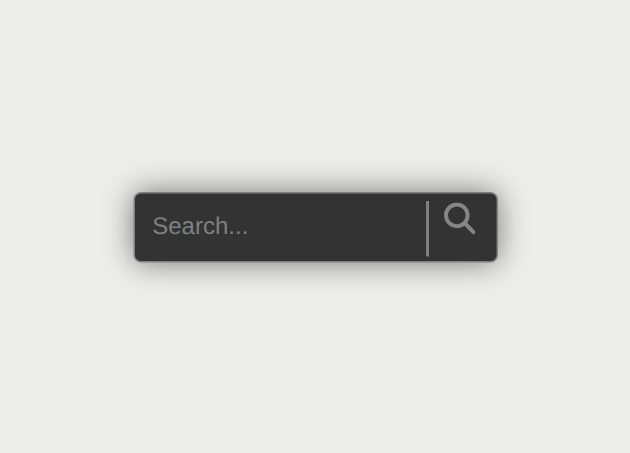
다크라인 검색창
그 아래에 얇은 선이 있는 어두운 필드와 아이콘 버튼이 최소 및 최대 너비 사이에 뻗어 있으며 깔끔하고 테마가 가능합니다.
언제 쓰나요: 다크 사이트, 관리자 헤더 및 문서 검색.
조정하는 법: --input-line, --input-bg-color(#333333), --search-max-width(250px), --search-min-width, --border-radius 및 --transition-cubic-bezier을 설정합니다.
9개 중 2번째 레슨 · 폼
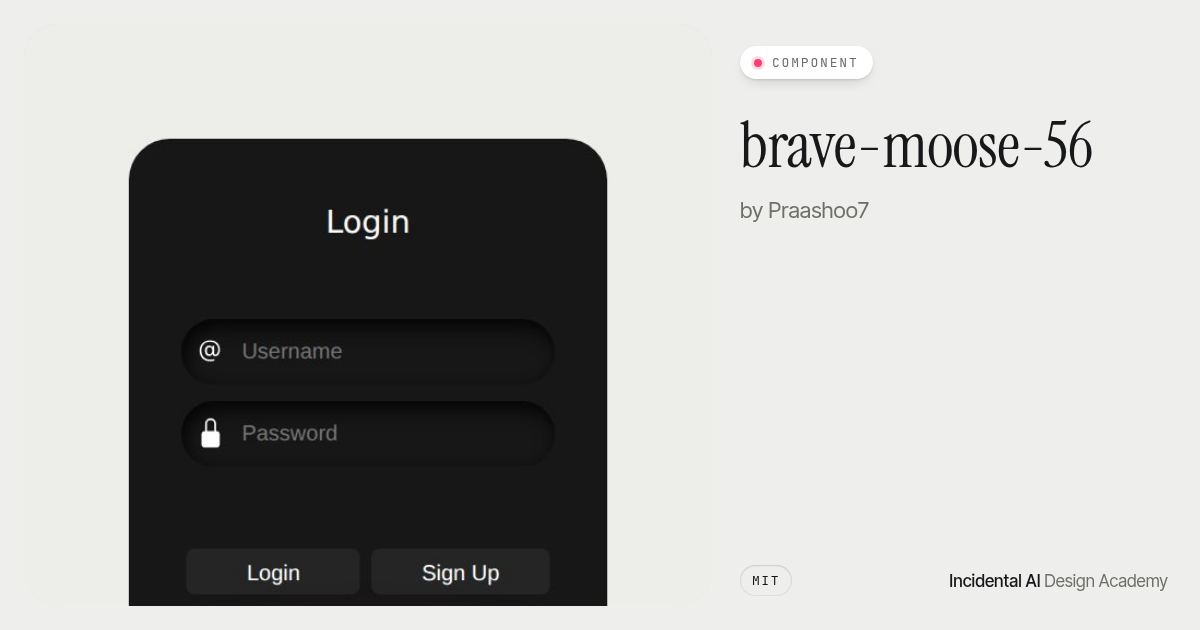
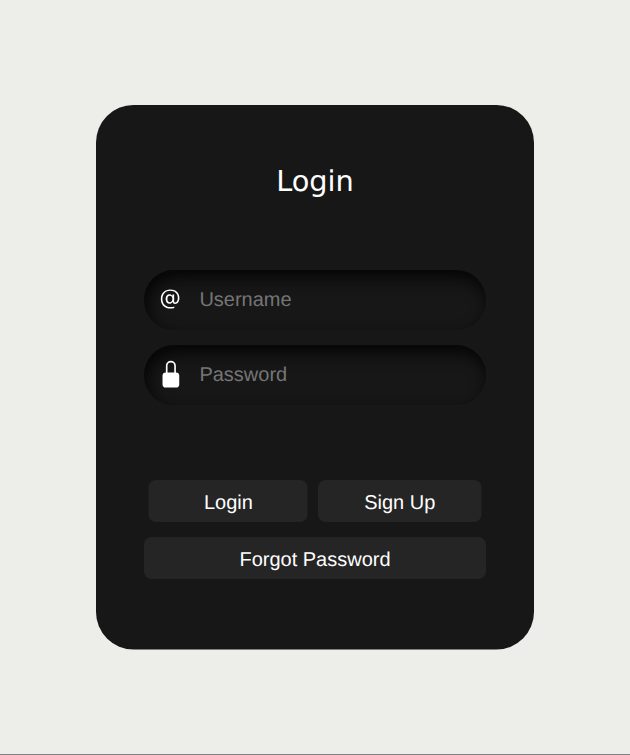
어둡게 둥근 로그인 양식
아이콘이 주도하는 필드는 마우스를 올리면 약간 커지는 검정색에 가까운 카드의 깊은 삽입 우물에 위치하므로 형태가 견고하고 집중된 느낌을 줍니다.
언제 쓰나요: 어두운 테마의 앱 및 대시보드 로그인 화면입니다.
조정하는 법: #171717 배경, 삽입 필드 그림자, 25px 반경 및 0.4s 타이밍으로 1.05 호버 스케일을 변경합니다.
9개 중 3번째 레슨 · 폼
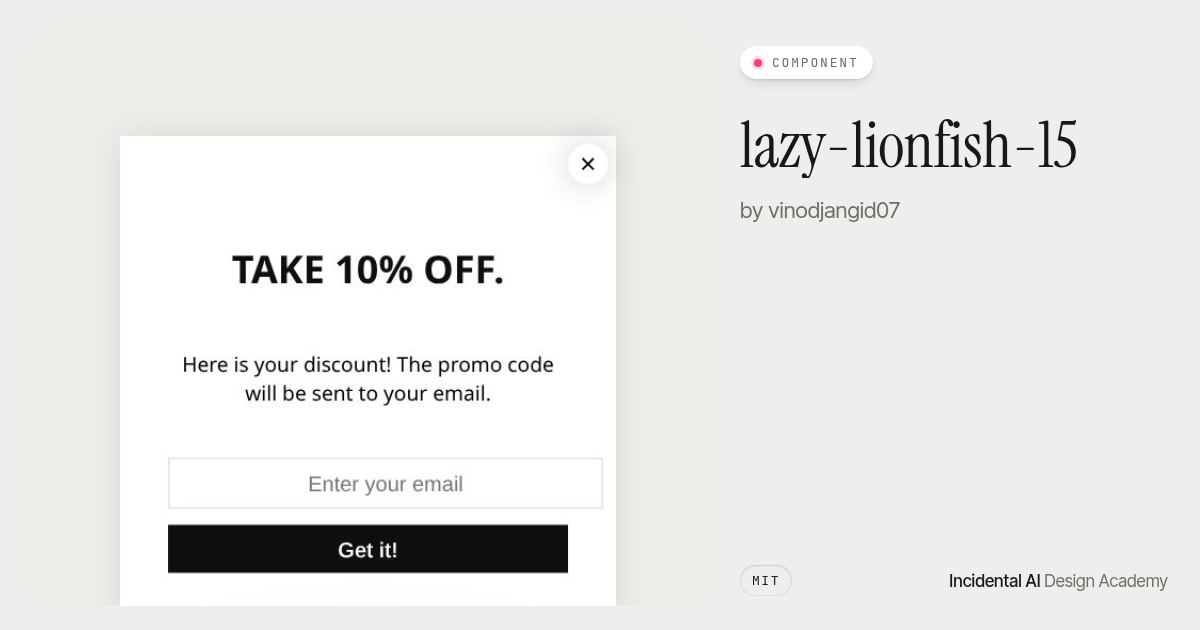
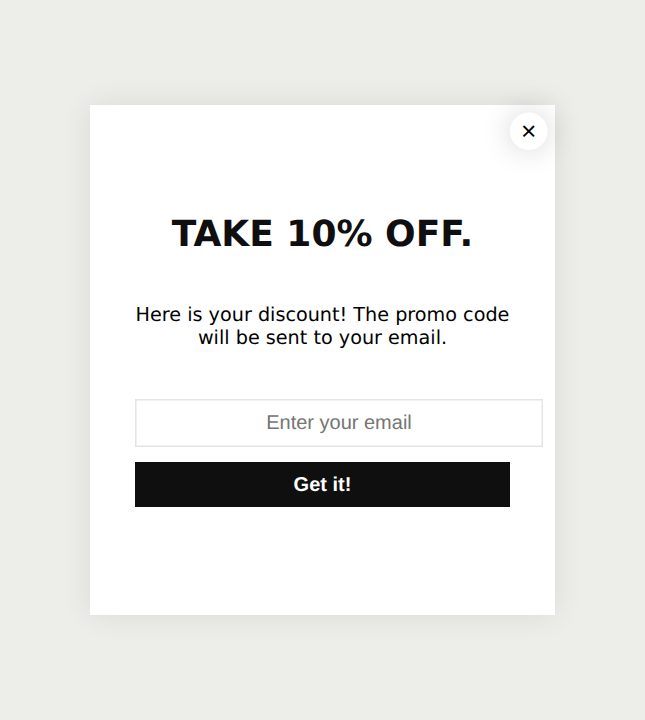
이메일 양식으로 10% 할인
깔끔한 흰색 카드는 TAKE 10% OFF, 한 줄의 약속, 집중 쿠폰 제안인 Get it 버튼에 연결된 이메일 필드로 이어집니다.
언제 쓰나요: 할인 팝업, 1차 주문 제안 및 뉴스레터 인센티브.
조정하는 법: 250px x 300px 카드, 제목 크기, 버튼 색상 및 부드러운 20px 그림자를 변경합니다.
9개 중 4번째 레슨 · 폼
AlgorizeTech의 폼
묶인 입력칸과 주 버튼 하나로 다음 단계가 분명해집니다.
언제 쓰나요: 가입, 문의, 결제 단계.
조정하는 법: 칸 사이 간격, 버튼 색, 오류 표시를 조정합니다.
9개 중 5번째 레슨 · 폼
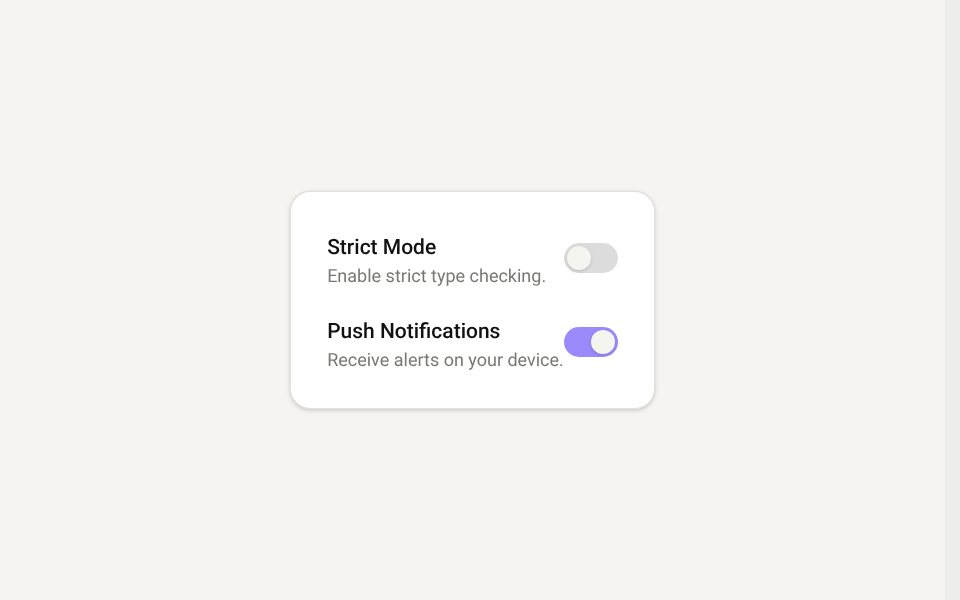
AlgorizeTech의 폼
묶인 입력칸과 주 버튼 하나로 다음 단계가 분명해집니다.
언제 쓰나요: 가입, 문의, 결제 단계.
조정하는 법: 칸 사이 간격, 버튼 색, 오류 표시를 조정합니다.
9개 중 6번째 레슨 · 체크박스
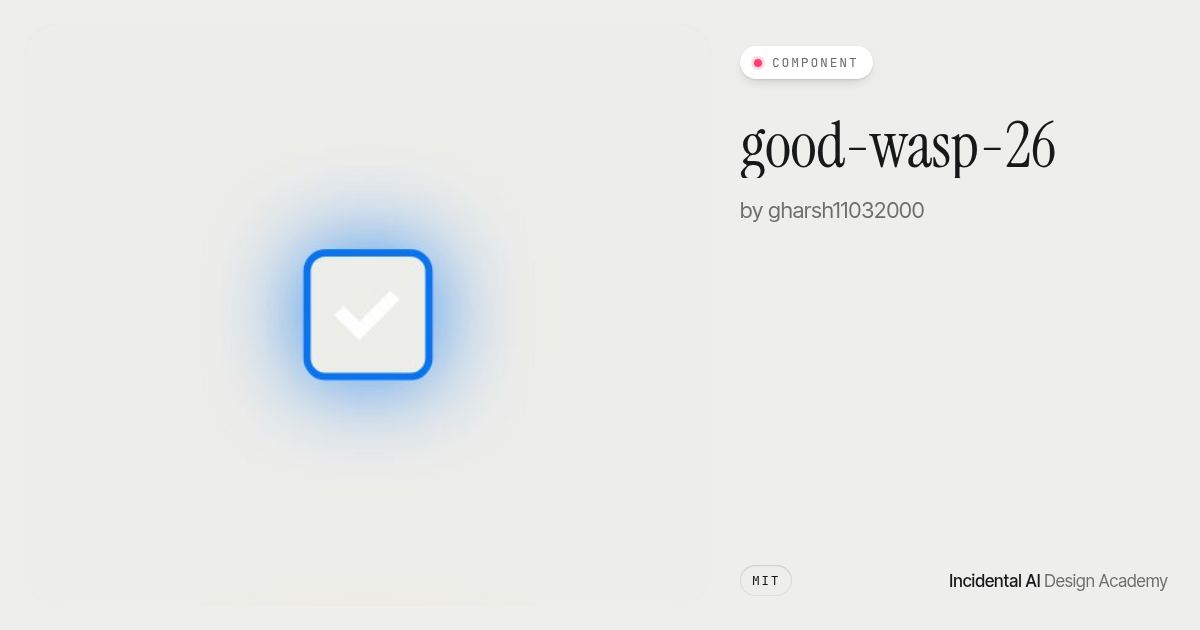
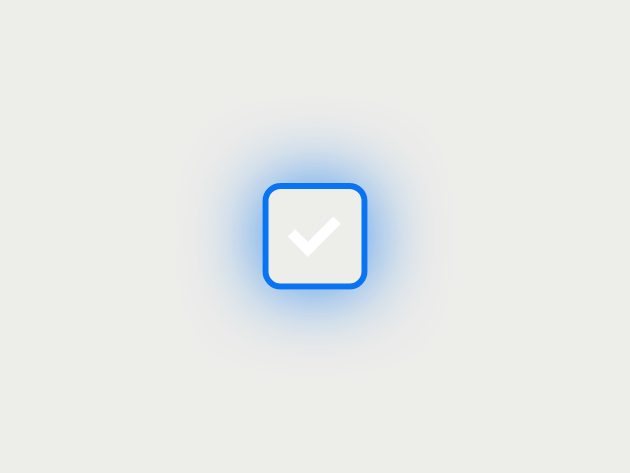
파란색 광선 윤곽선 확인란
윤곽이 어두운 사각형은 마우스를 올리면 파란색으로 바뀌고 선택하면 탄력 있는 0.4s 곡선과 함께 부드러운 파란색 빛을 얻습니다.
언제 쓰나요: 어두운 양식, 작업 목록 및 기본 설정 패널.
조정하는 법: #0974f1 파란색, 20px 광선 그림자, 1.3em 크기 및 cubic-bezier(0.23,1,0.320,1) 타이밍을 변경합니다.
9개 중 7번째 레슨 · 라디오 그룹
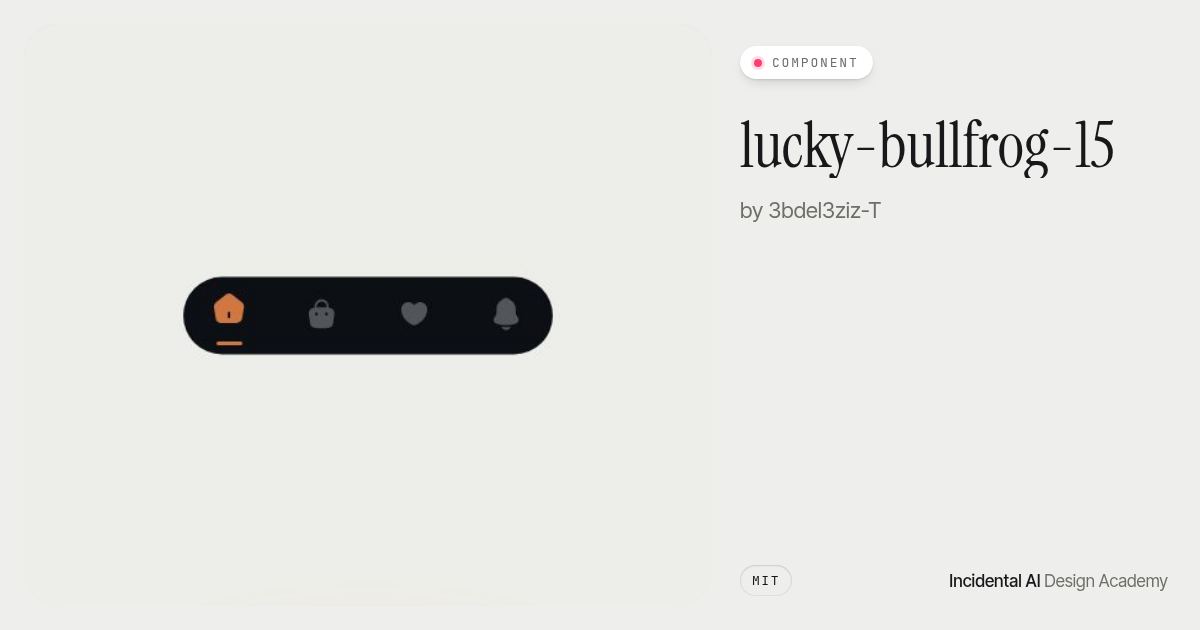
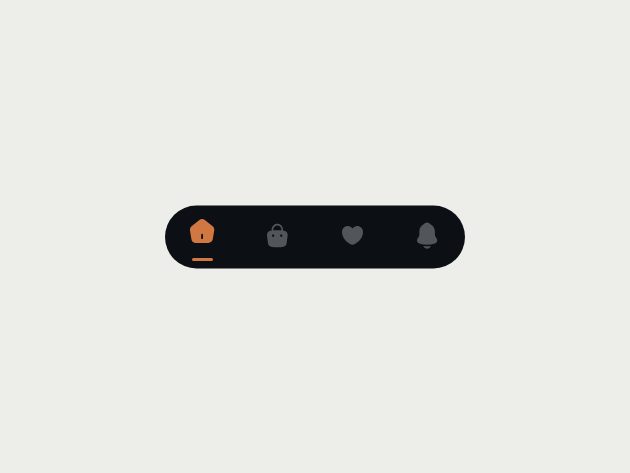
어두운 아이콘 탭 표시줄
홈, 카트, 즐겨찾기 및 기타 아이콘은 검은색에 가까운 둥근 막대에 표시되며 활성 아이콘은 커피 앱의 하단 탐색처럼 따뜻한 주황색으로 변합니다.
언제 쓰나요: 모바일 하단 탐색 및 소형 앱 탭 표시줄.
조정하는 법: --col-orange(#d17842), --col-dark, --col-darkGray, --col-gray, 30px 반경 및 8px 아이콘 패딩을 설정합니다.
9개 중 8번째 레슨 · 토글
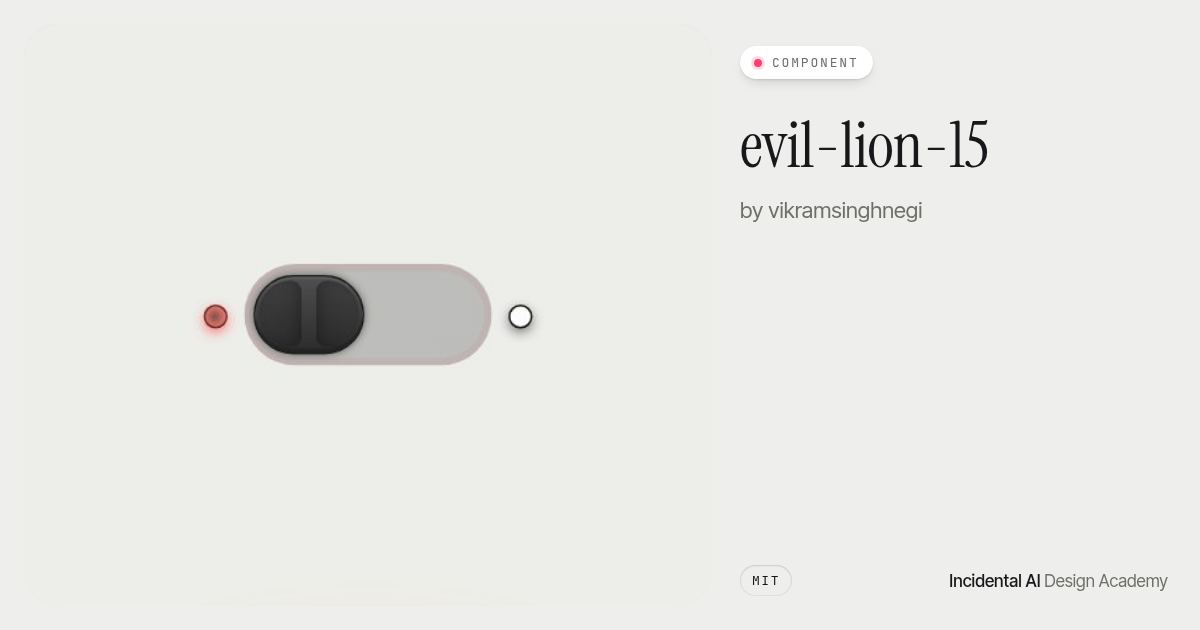
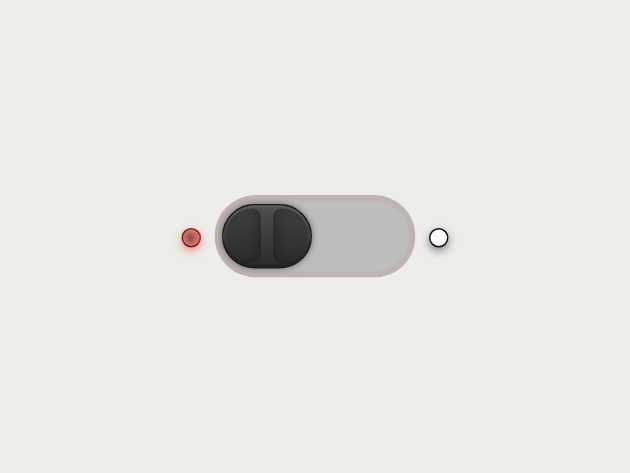
빨간색 광택 캡슐 스위치
어둡게 오목한 트랙에는 콘솔의 하드웨어 스위치처럼 따뜻한 빛을 내는 윤이 나는 빨간색 방사형 손잡이가 있습니다.
언제 쓰나요: 레트로 또는 게임 스타일 설정과 방송 또는 녹화 토글.
조정하는 법: 115px을 42px 크기로 변경하고 rgb(255,113,113) 방사형 그래디언트 및 주황색 광선 box-shadow을 변경합니다.
9개 중 9번째 레슨 · 알림
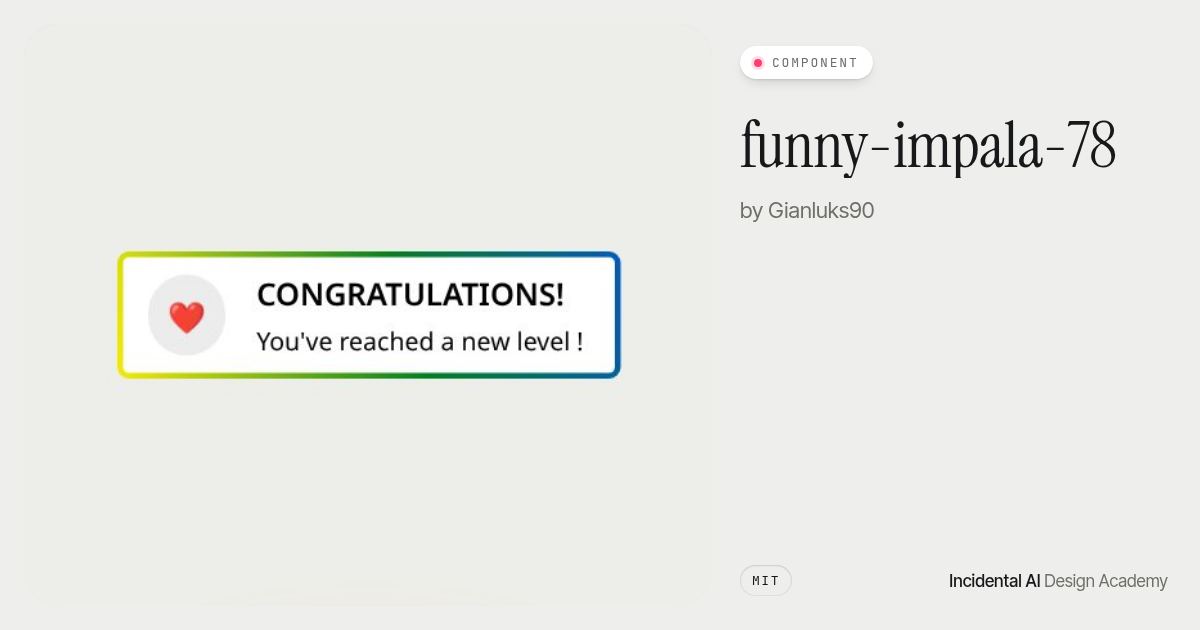
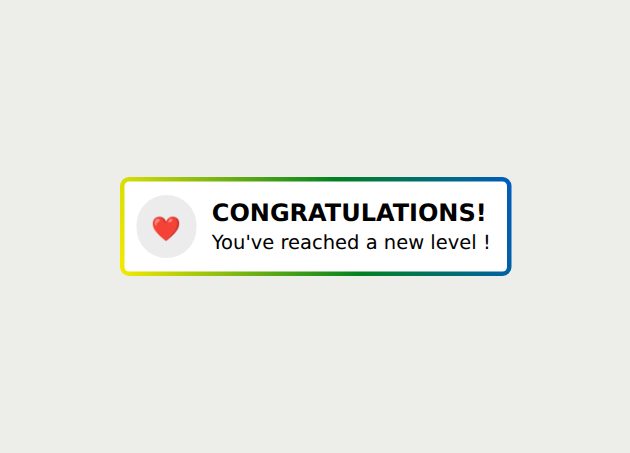
그라데이션 테두리 축하 알림
하트 아이콘과 두 줄의 텍스트가 있는 흰색 둥근 캡슐이 좋은 소식을 담은 애니메이션 그라데이션 테두리 안에 있습니다.
언제 쓰나요: 레벨 업, 보상 및 긍정적인 확인.
조정하는 법: --borderSize(3px), 테두리 뒤의 그라데이션 색상, 255px 너비 및 25px 반경을 설정합니다.