Formulaires & données

Champs, choix et tableaux lisibles, pour que l’étape suivante saute aux yeux · 9 leçons

Leçon 1 sur 9 · Champ

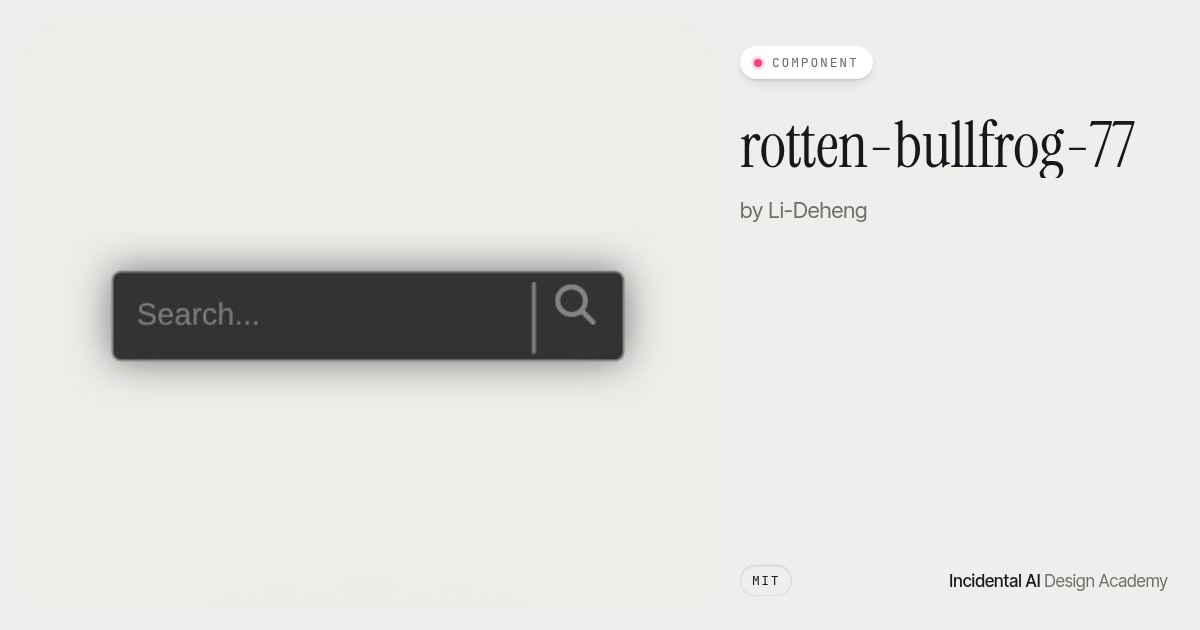
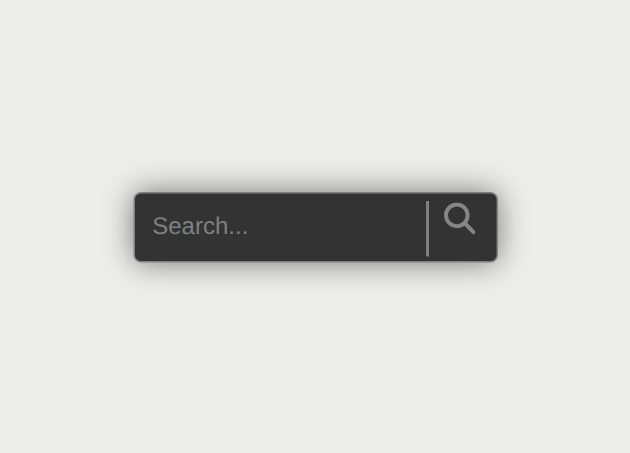
Champ de recherche de ligne sombre

Un champ sombre avec une fine ligne en dessous et un bouton d'icône s'étend entre les largeurs minimale et maximale, bien rangé et thématique.

Quand l’utiliser: Sites sombres, en-têtes d'administrateur et recherche de documents.

Comment le régler: Réglez --input-line, --input-bg-color (#333333), --search-max-width (250px), --search-min-width, --border-radius et --transition-cubic-bezier.

Leçon 2 sur 9 · Formulaire

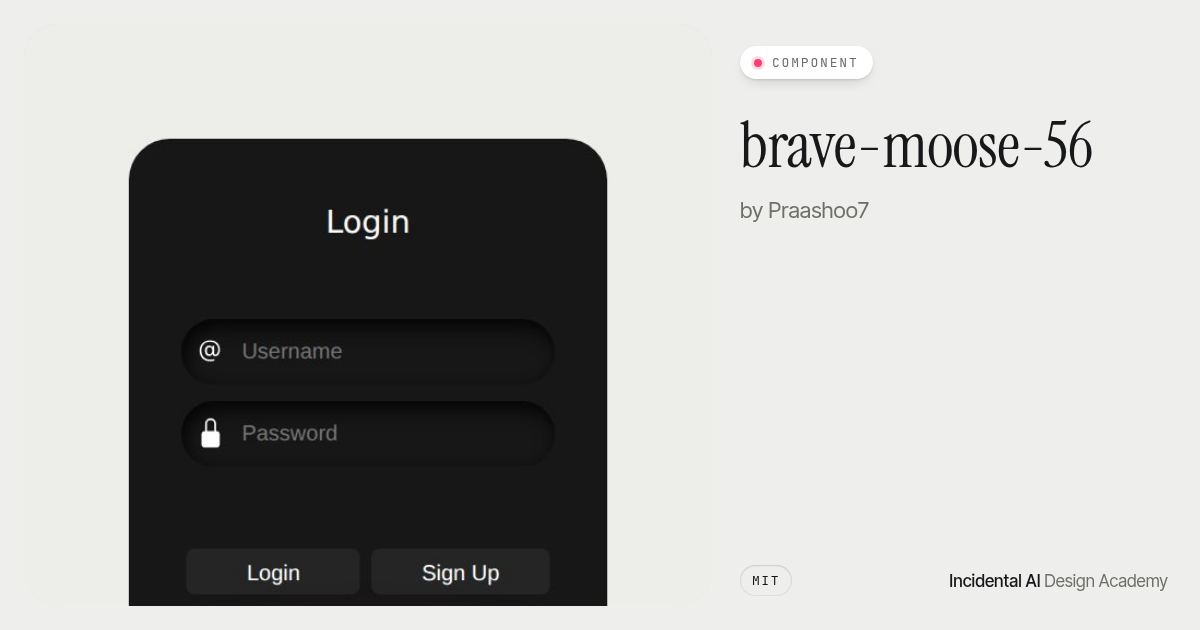
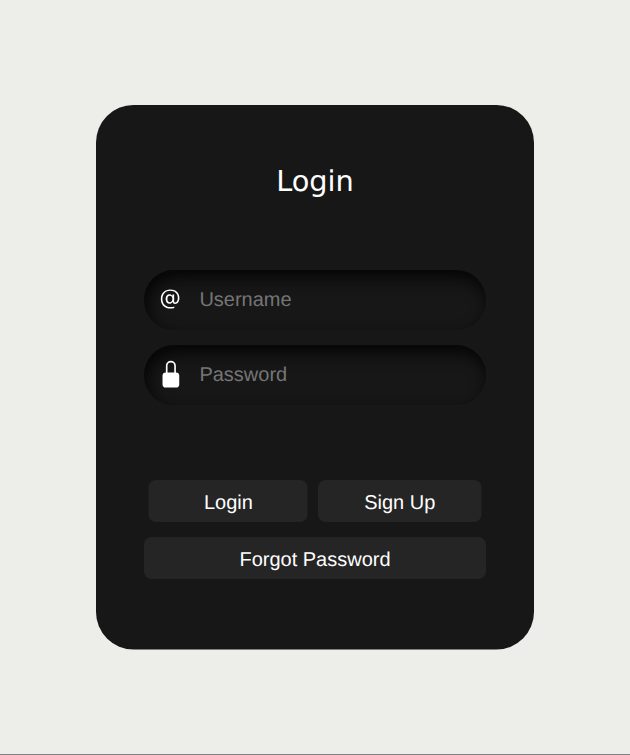
Formulaire de connexion arrondi et sombre

Les champs dirigés par des icônes se trouvent dans des puits profonds sur une carte presque noire qui s'agrandit légèrement au survol, de sorte que le formulaire semble solide et ciblé.

Quand l’utiliser: Écrans de connexion aux applications et au tableau de bord avec un thème sombre.

Comment le régler: Modifiez l'arrière-plan #171717, l'ombre du champ en médaillon, le rayon 25px et l'échelle de survol de 1,05 avec son timing 0.4s.

Leçon 3 sur 9 · Formulaire

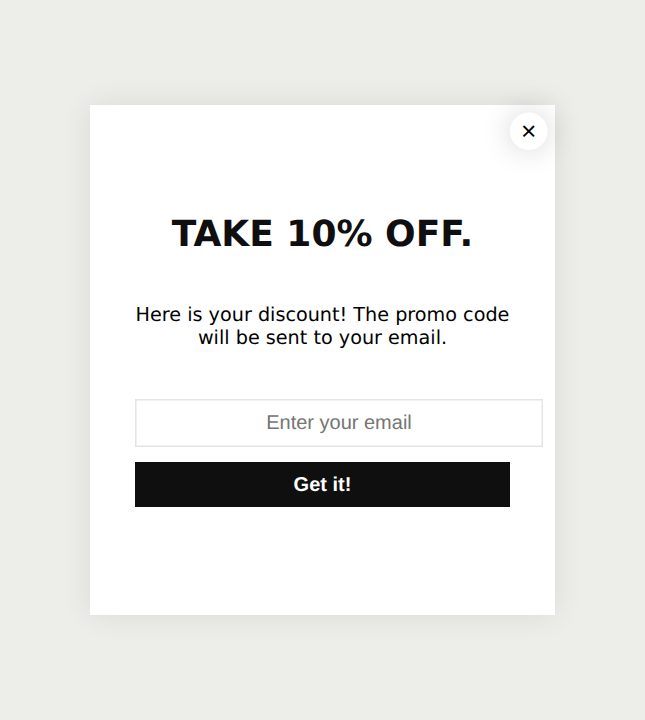
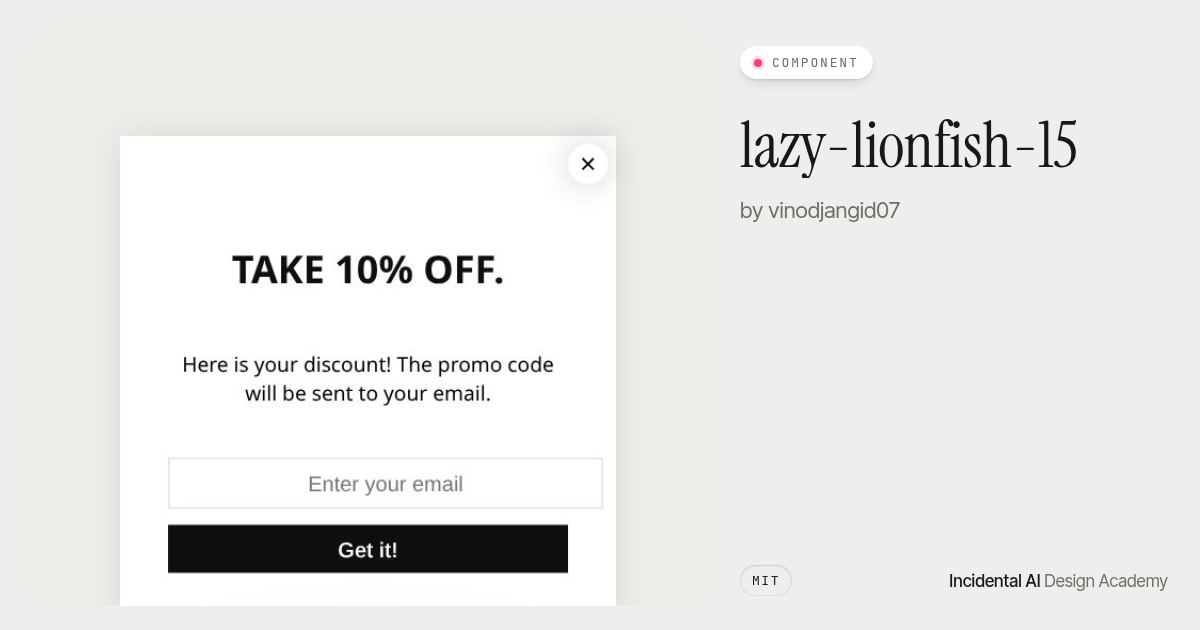
Dix pour cent de réduction sur le formulaire e-mail

Une carte blanche et nette mène avec TAKE 10% OFF, une promesse d'une ligne et un champ d'e-mail joint à un bouton Obtenir, une offre de coupon ciblée.

Quand l’utiliser: Pop-ups de réduction, offres de première commande et incitations à la newsletter.

Comment le régler: Modifiez la carte 250px par 300px, la taille du titre, la couleur du bouton et l'ombre douce 20px.

Leçon 4 sur 9 · Formulaire

Formulaire de AlgorizeTech

Des champs groupés et un seul bouton principal rendent l’étape suivante claire.

Quand l’utiliser: Inscription, contact et étapes de paiement.

Comment le régler: Réglez l’espacement des champs, la couleur du bouton et le style des erreurs.

Ouvrir le composant

Leçon 5 sur 9 · Formulaire

Formulaire de AlgorizeTech

Des champs groupés et un seul bouton principal rendent l’étape suivante claire.

Quand l’utiliser: Inscription, contact et étapes de paiement.

Comment le régler: Réglez l’espacement des champs, la couleur du bouton et le style des erreurs.

Ouvrir le composant

Leçon 6 sur 9 · Case à cocher

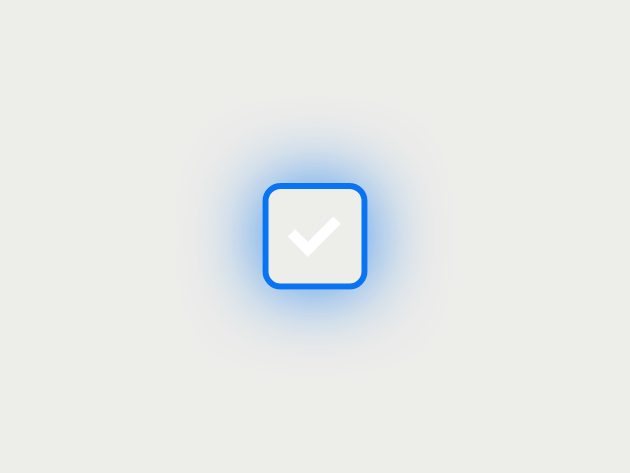
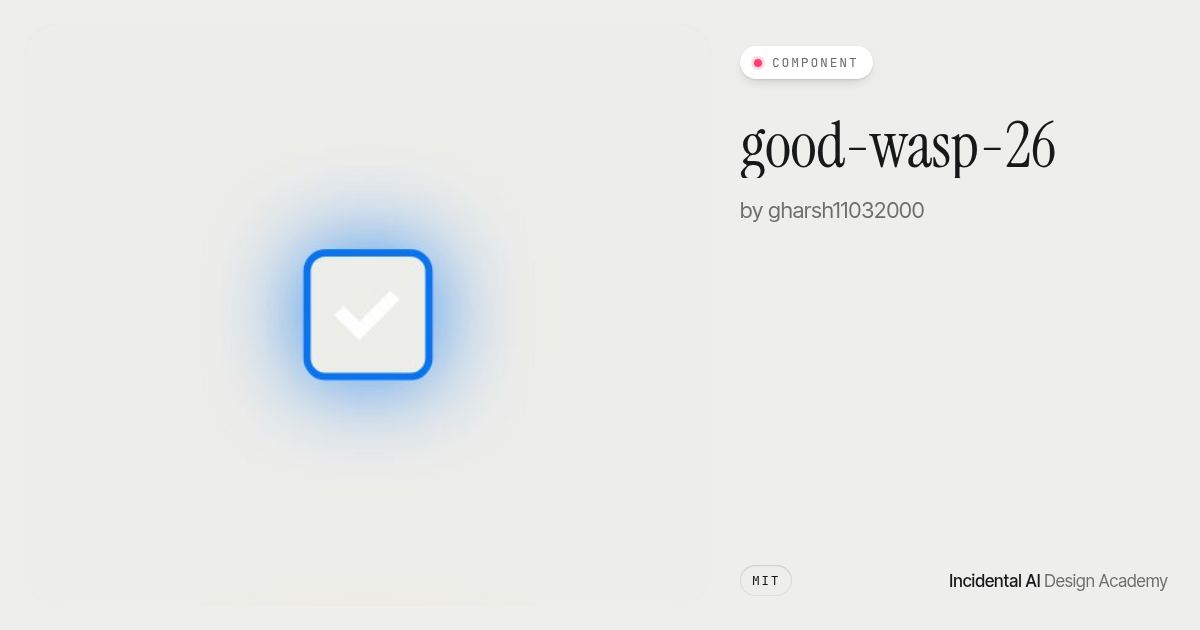
Case à cocher contour de lueur bleue

Un carré au contour sombre devient bleu au survol et prend une douce lueur bleue lorsqu'il est coché, avec une courbe élastique 0.4s.

Quand l’utiliser: Formulaires sombres, listes de tâches et panneaux de préférences.

Comment le régler: Modifiez le bleu #0974f1, l'ombre lumineuse 20px, la taille 1.3em et le timing cubic-bezier(0.23,1,0.320,1).

Leçon 7 sur 9 · Groupe radio

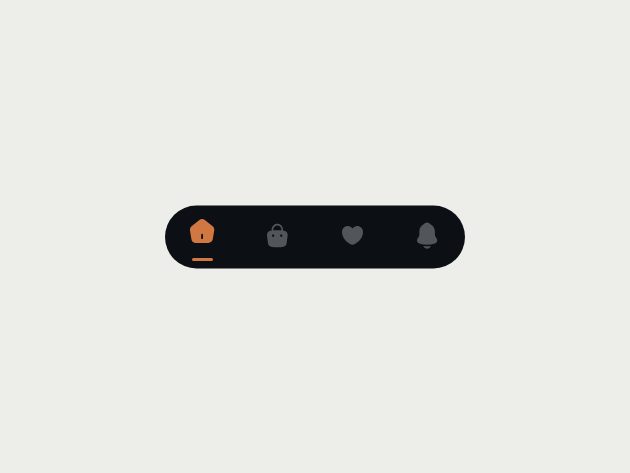
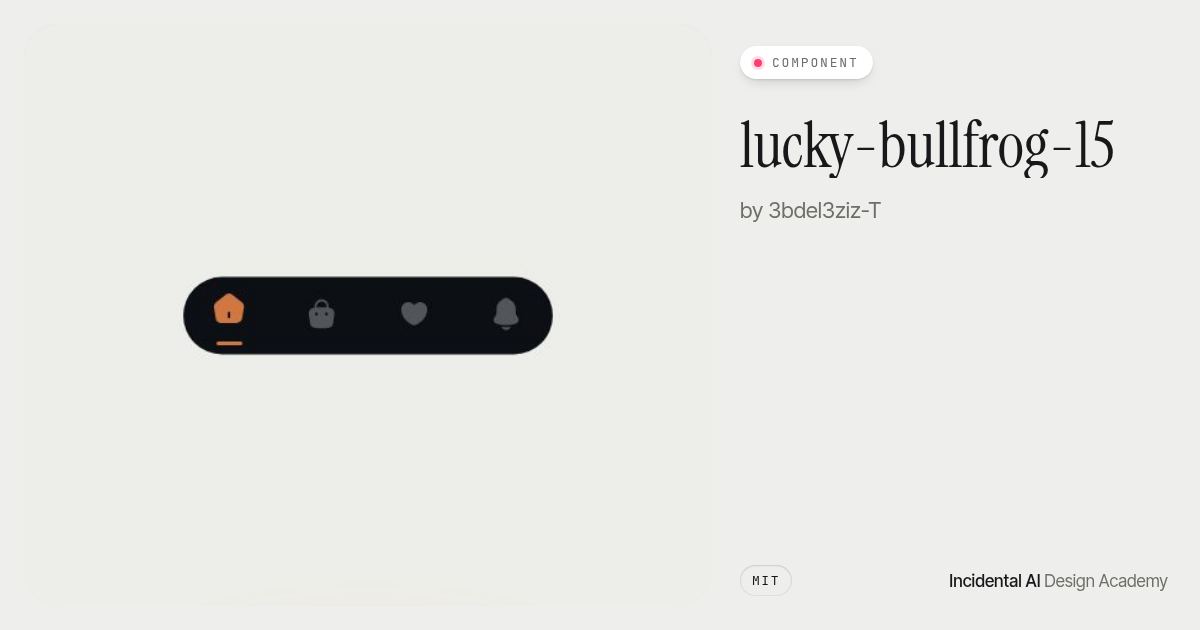
Barre d'onglets d'icônes sombres

Les icônes d'accueil, de panier, de favoris et autres se trouvent dans une barre arrondie presque noire, et celle active devient orange chaud, comme la navigation inférieure d'une application de café.

Quand l’utiliser: Navigation inférieure mobile et barres d'onglets d'application compactes.

Comment le régler: Définissez --col-orange (#d17842), --col-dark, --col-darkGray, --col-gray, le rayon 30px et le remplissage de l'icône 8px.

Leçon 8 sur 9 · Interrupteur

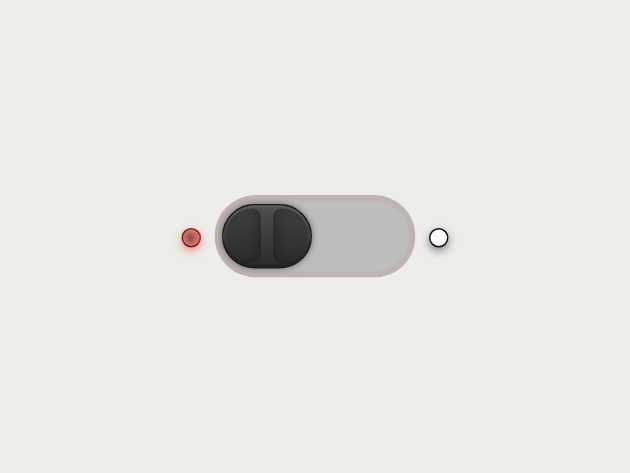
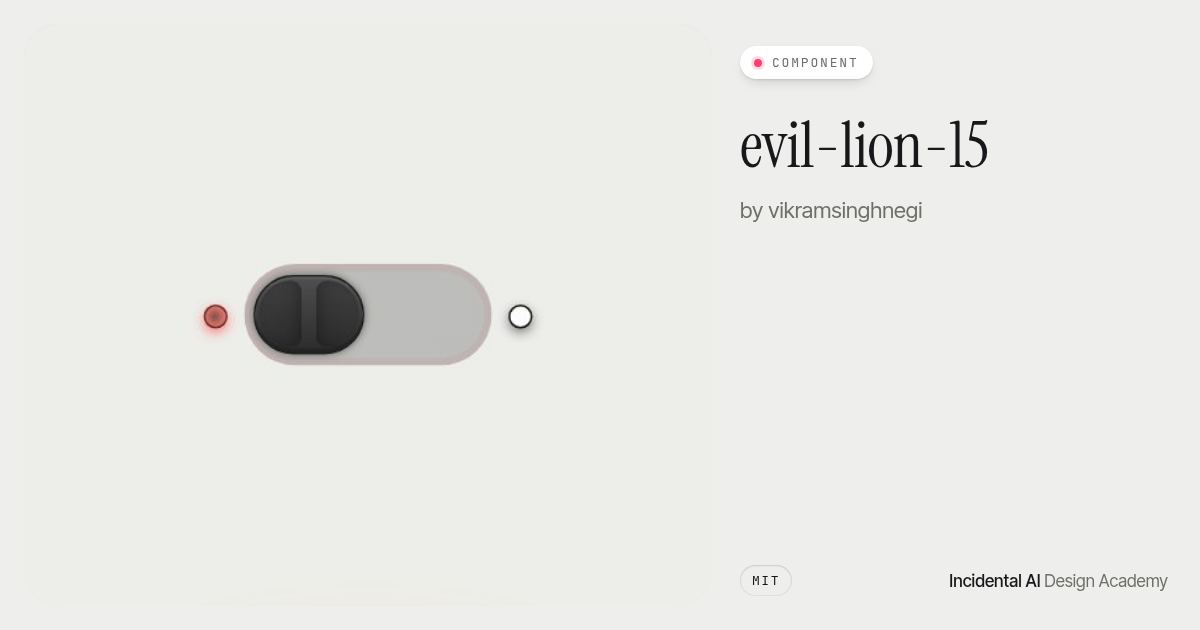
Interrupteur à capsule rouge brillant

Un rail sombre encastré contient un bouton radial rouge brillant avec une lueur chaleureuse, comme un interrupteur matériel sur une console.

Quand l’utiliser: Paramètres rétro ou de style jeu et bascules à l'antenne ou à l'enregistrement.

Comment le régler: Modifiez la taille 115px par 42px, le dégradé radial rgb(255,113,113) et la lueur orange box-shadow.

Leçon 9 sur 9 · Notification

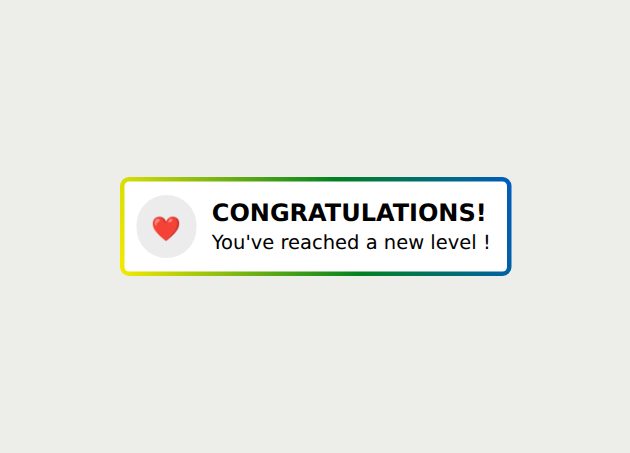
Notification de félicitations avec bordure dégradée

Une capsule blanche arrondie avec une icône en forme de cœur et deux lignes de texte se trouve à l'intérieur d'une bordure dégradée animée qui encadre la bonne nouvelle.

Quand l’utiliser: Augmentations de niveau, récompenses et confirmations positives.

Comment le régler: Définissez --borderSize (3px), les couleurs du dégradé derrière la bordure, la largeur 255px et le rayon 25px.
Typographie & caractères CJK → Tous les parcours