Formularios y datos

Campos, opciones y tablas claras, para que el siguiente paso se vea de inmediato · 9 lecciones

Lección 1 de 9 · Campo

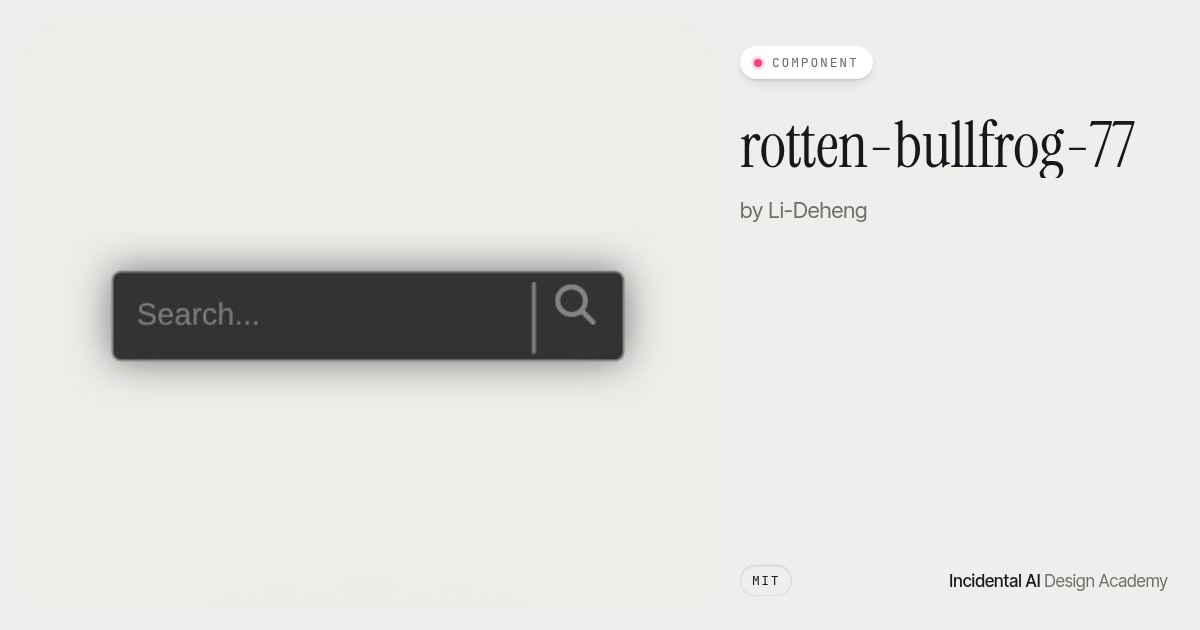
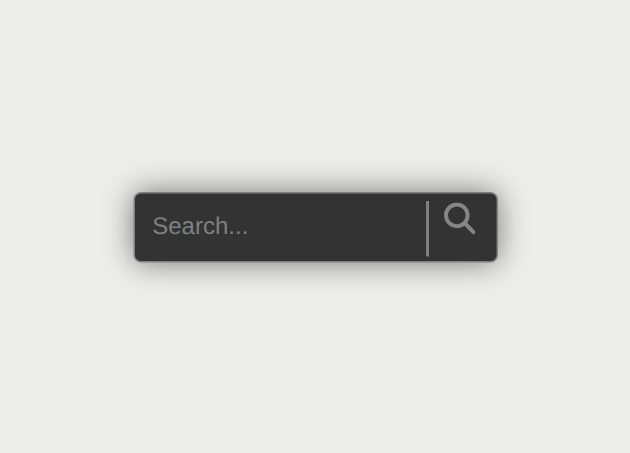
Cuadro de búsqueda de línea oscura

Un campo oscuro con una línea delgada debajo y un botón de ícono se extiende entre los anchos mínimo y máximo, ordenado y temático.

Cuándo usarlo: Sitios oscuros, encabezados de administrador y búsqueda de documentos.

Cómo ajustarlo: Establezca --input-line, --input-bg-color (#333333), --search-max-width (250px), --search-min-width, --border-radius y --transition-cubic-bezier.

Lección 2 de 9 · Formulario

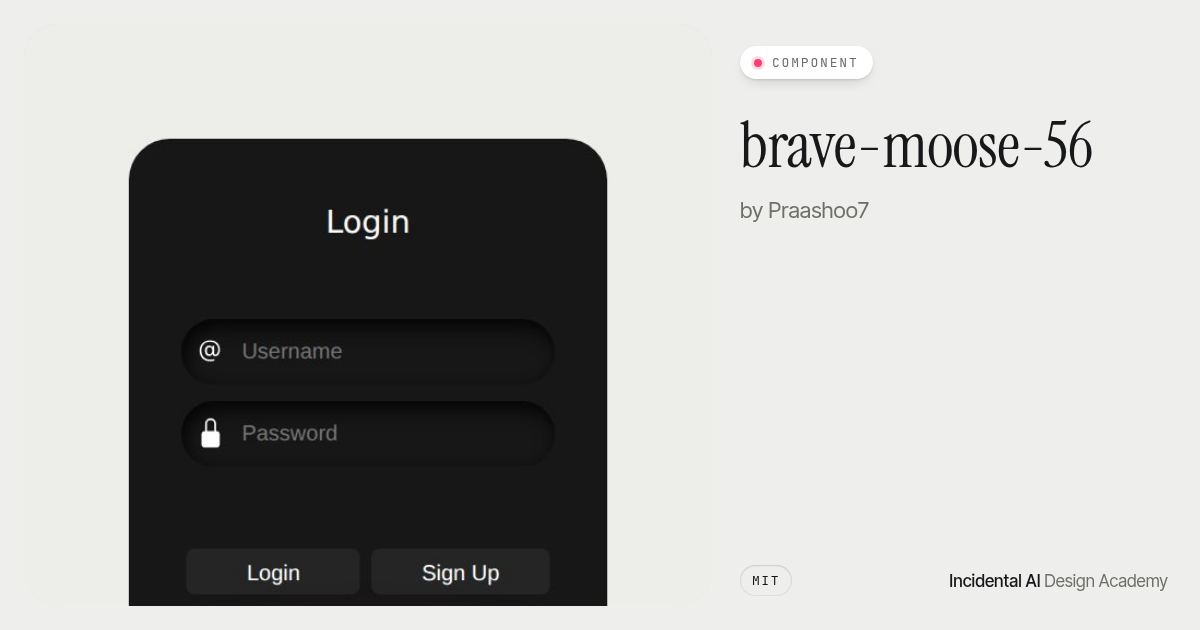
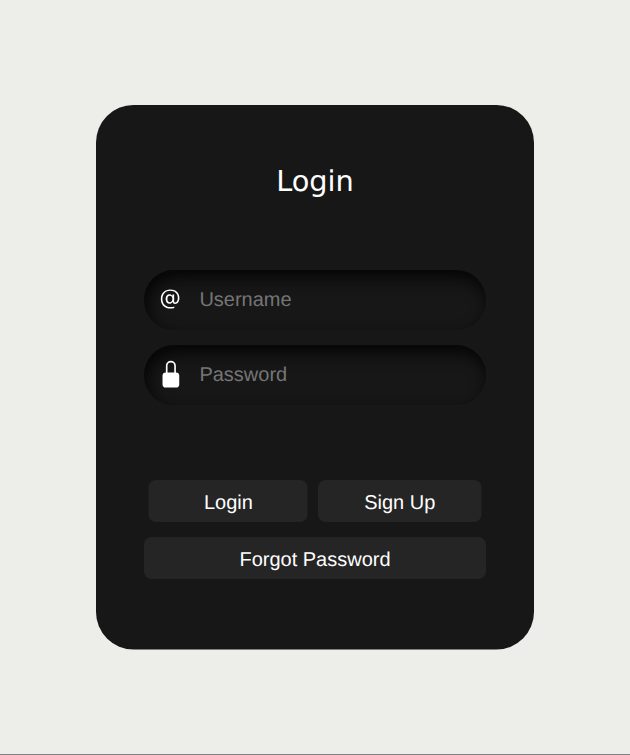
Formulario de inicio de sesión redondeado oscuro

Los campos liderados por íconos se encuentran en pozos profundos insertados en una tarjeta casi negra que crece ligeramente al pasar el mouse, por lo que la forma se siente sólida y enfocada.

Cuándo usarlo: Pantallas de inicio de sesión de aplicaciones y paneles con un tema oscuro.

Cómo ajustarlo: Cambie el fondo #171717, la sombra del campo insertado, el radio 25px y la escala flotante de 1,05 con su temporización 0.4s.

Lección 3 de 9 · Formulario

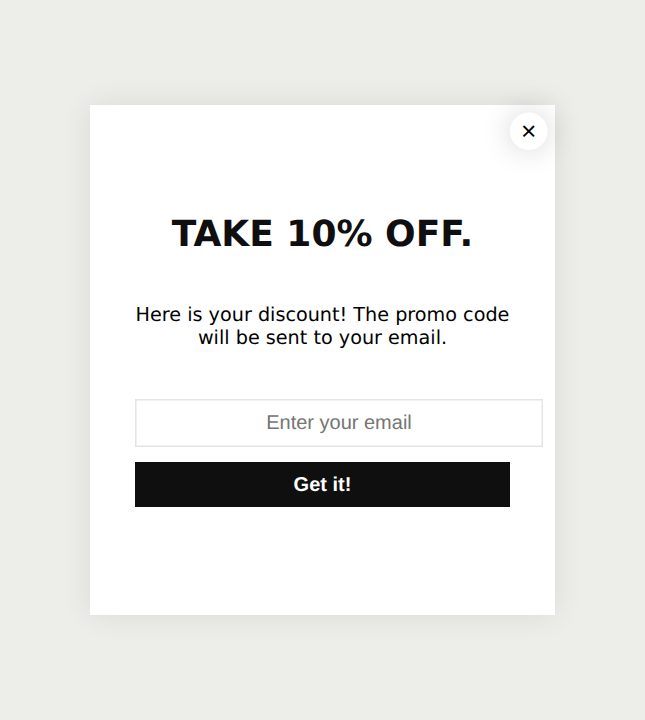
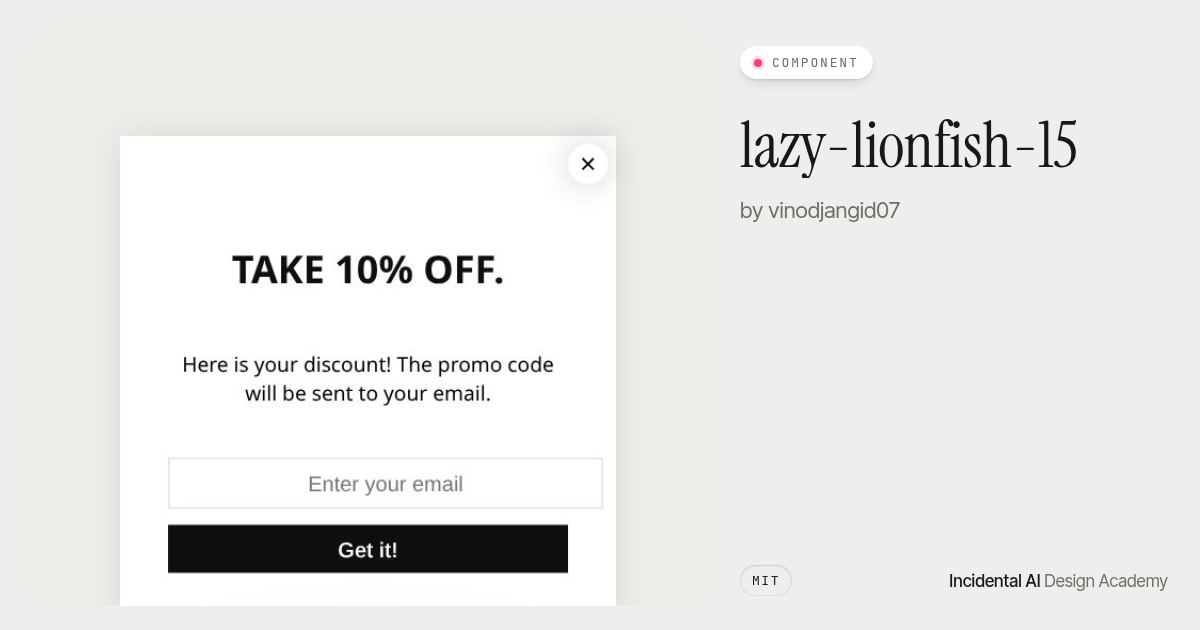
Diez por ciento de descuento en formulario de correo electrónico

Una tarjeta blanca y limpia lleva con TAKE 10% OFF, una promesa de una línea y un campo de correo electrónico unido a un botón Obtenerlo, una oferta de cupón enfocada.

Cuándo usarlo: Ventanas emergentes de descuento, ofertas de primer pedido e incentivos de boletines.

Cómo ajustarlo: Cambie la tarjeta 250px por 300px, el tamaño del encabezado, el color del botón y la sombra suave 20px.

Lección 4 de 9 · Formulario

Formulario de AlgorizeTech

Los campos agrupados y un solo botón principal aclaran el siguiente paso.

Cuándo usarlo: Registro, contacto y pasos de pago.

Cómo ajustarlo: Ajusta el espacio entre campos, el color del botón y el estilo de error.

Abrir componente

Lección 5 de 9 · Formulario

Formulario de AlgorizeTech

Los campos agrupados y un solo botón principal aclaran el siguiente paso.

Cuándo usarlo: Registro, contacto y pasos de pago.

Cómo ajustarlo: Ajusta el espacio entre campos, el color del botón y el estilo de error.

Abrir componente

Lección 6 de 9 · Casilla

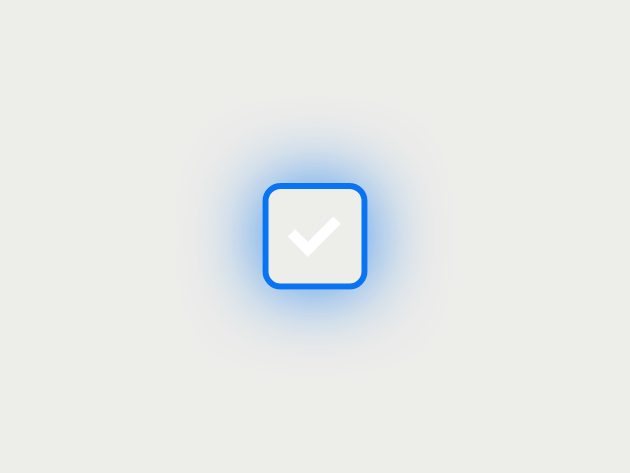
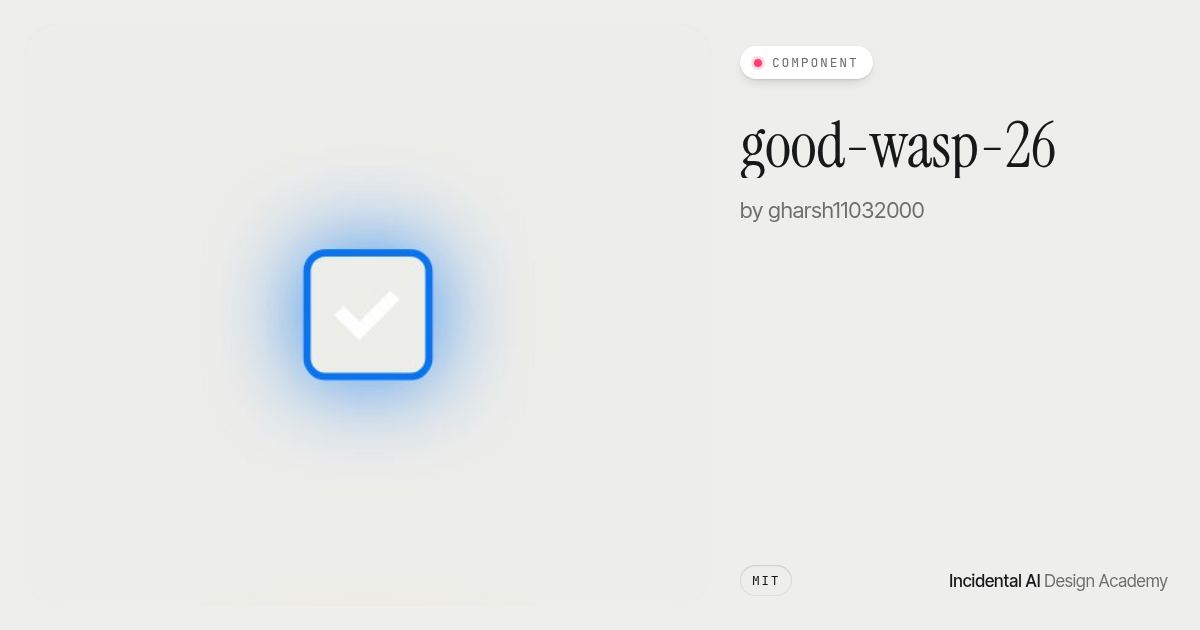
Casilla de verificación de contorno de brillo azul

Un cuadrado de contorno oscuro se vuelve azul al pasar el mouse y adquiere un brillo azul suave cuando se marca, con una curva elástica 0.4s.

Cuándo usarlo: Formularios oscuros, listas de tareas y paneles de preferencias.

Cómo ajustarlo: Cambia el azul #0974f1, la sombra luminosa 20px, el tamaño 1.3em y el tiempo cubic-bezier(0.23,1,0.320,1).

Lección 7 de 9 · Grupo radio

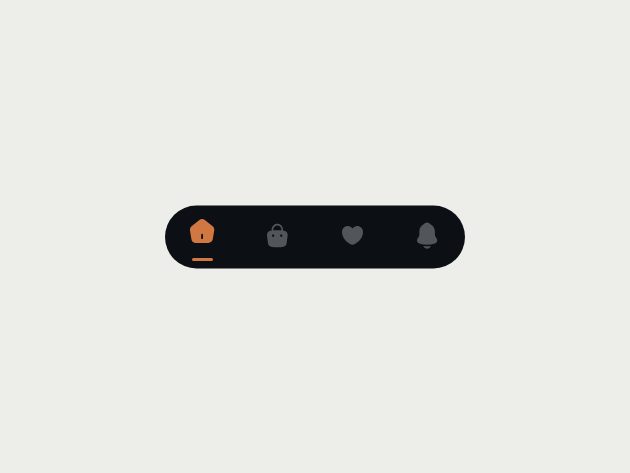
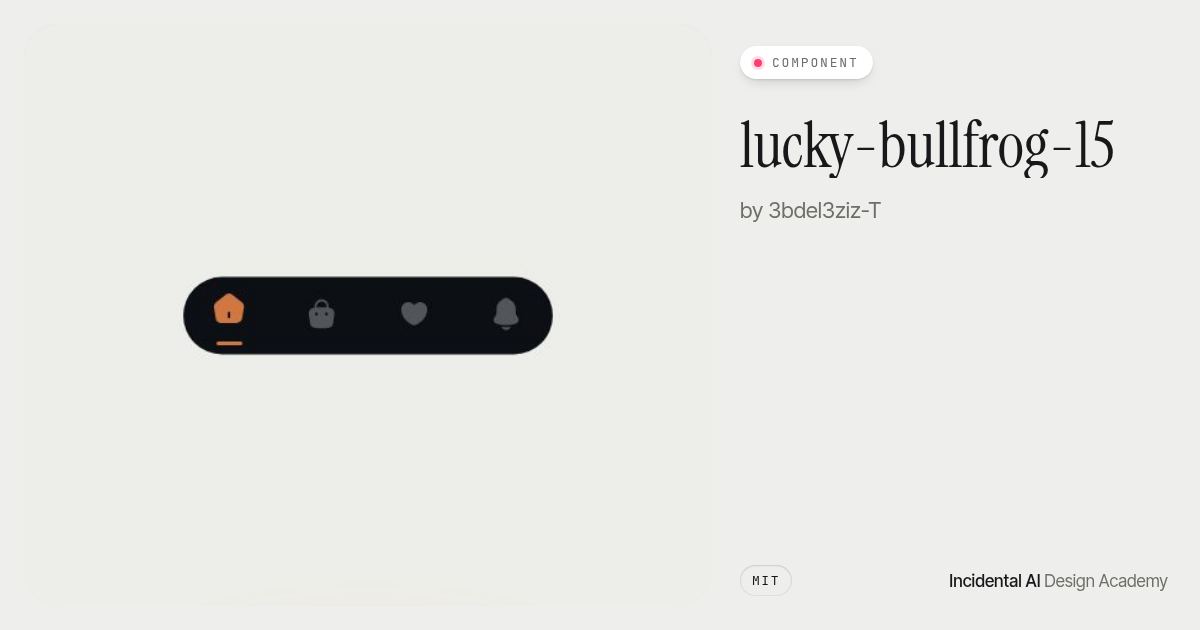
Barra de pestañas de icono oscuro

Los íconos de inicio, carrito, favoritos y otros se encuentran en una barra redondeada casi negra, y el activo se vuelve naranja cálido, como la navegación inferior de una aplicación de café.

Cuándo usarlo: Navegación inferior móvil y barras de pestañas de aplicaciones compactas.

Cómo ajustarlo: Establezca --col-orange (#d17842), --col-dark, --col-darkGray, --col-gray, el radio 30px y el relleno del icono 8px.

Lección 8 de 9 · Interruptor

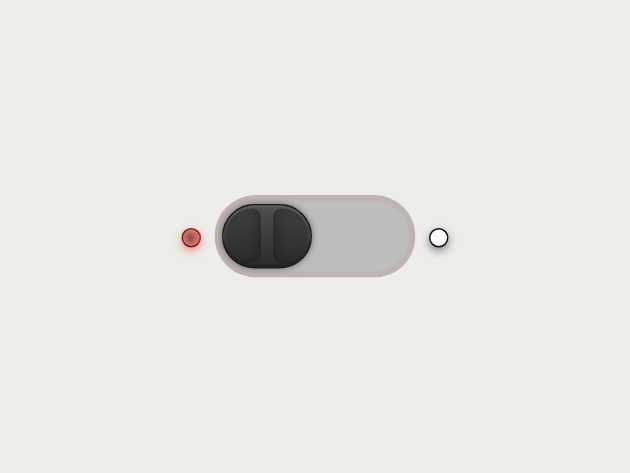
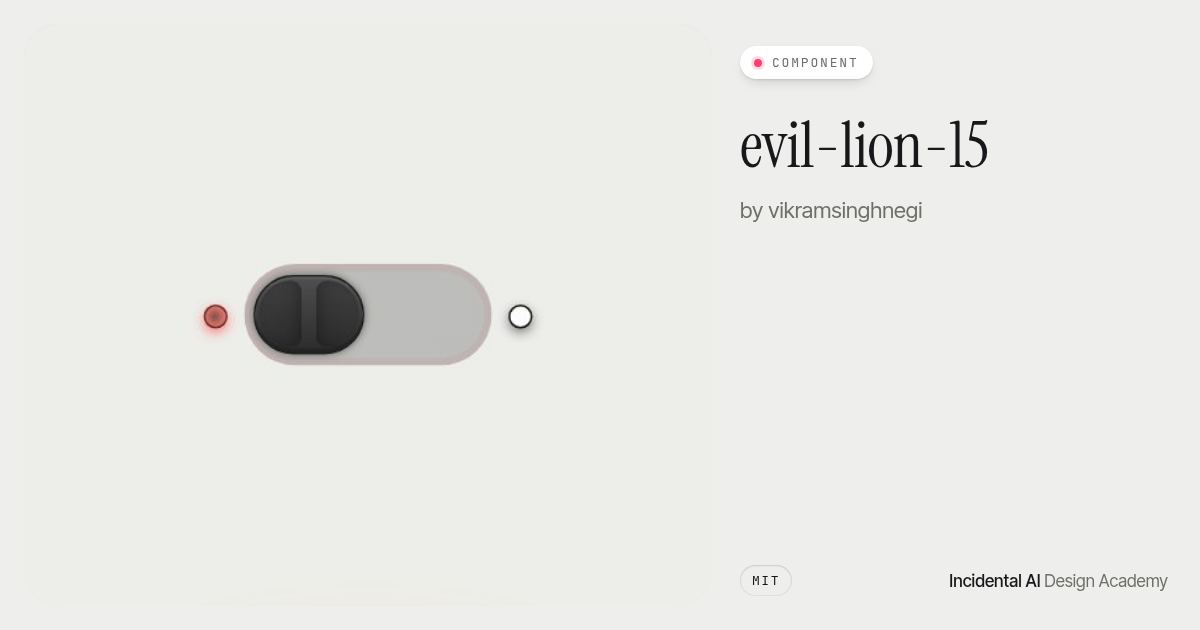
Interruptor de cápsula rojo brillante

Un riel oscuro empotrado sostiene una perilla radial de color rojo brillante con un brillo cálido, como un interruptor de hardware en una consola.

Cuándo usarlo: Configuraciones de estilo retro o de juego y alternancia de transmisión o grabación.

Cómo ajustarlo: Cambia el tamaño 115px por 42px, el degradado radial rgb(255,113,113) y el brillo naranja box-shadow.

Lección 9 de 9 · Notificación

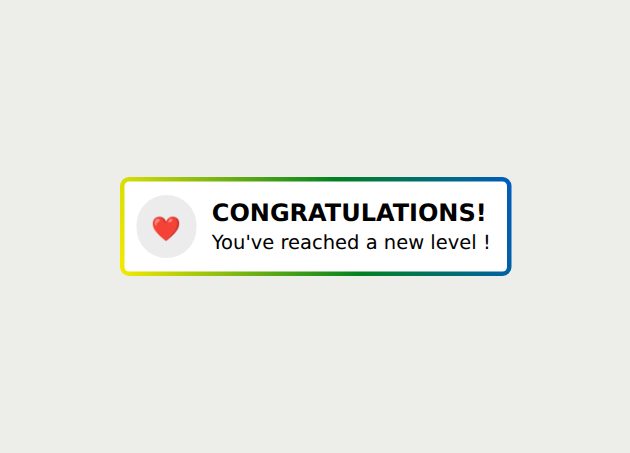
Notificación de felicitaciones con borde degradado

Una cápsula redondeada de color blanco con un ícono de corazón y dos líneas de texto se encuentra dentro de un borde degradado animado que enmarca las buenas noticias.

Cuándo usarlo: Subidas de nivel, recompensas y confirmaciones positivas.

Cómo ajustarlo: Establezca --borderSize (3px), los colores del degradado detrás del borde, el ancho 255px y el radio 25px.
Tipografía y tipos CJK → Todas las rutas